
Personnaliser une région : apparence (branding) et moyens de paiement en caisse
Adaptez l'apparence et les moyens de paiement en caisse d'un groupe de points de vente.
Résumé : Sur une région, vous personnalisez l'apparence des écrans de commande (couleurs, logos, textes) et vous filtrez les moyens de paiement en caisse, en remplaçant au cas par cas les réglages de l'entreprise pour ce groupe de points de vente.
🧩 1. Deux personnalisations au niveau région
Sur une région, deux familles de réglages se personnalisent indépendamment de l'entreprise :
- L'apparence (branding) : les couleurs, logos, images et textes des écrans de commande, réglables écran par écran.
- Les moyens de paiement en caisse (POS) : la liste des moyens de paiement en caisse proposés aux points de vente du groupe.
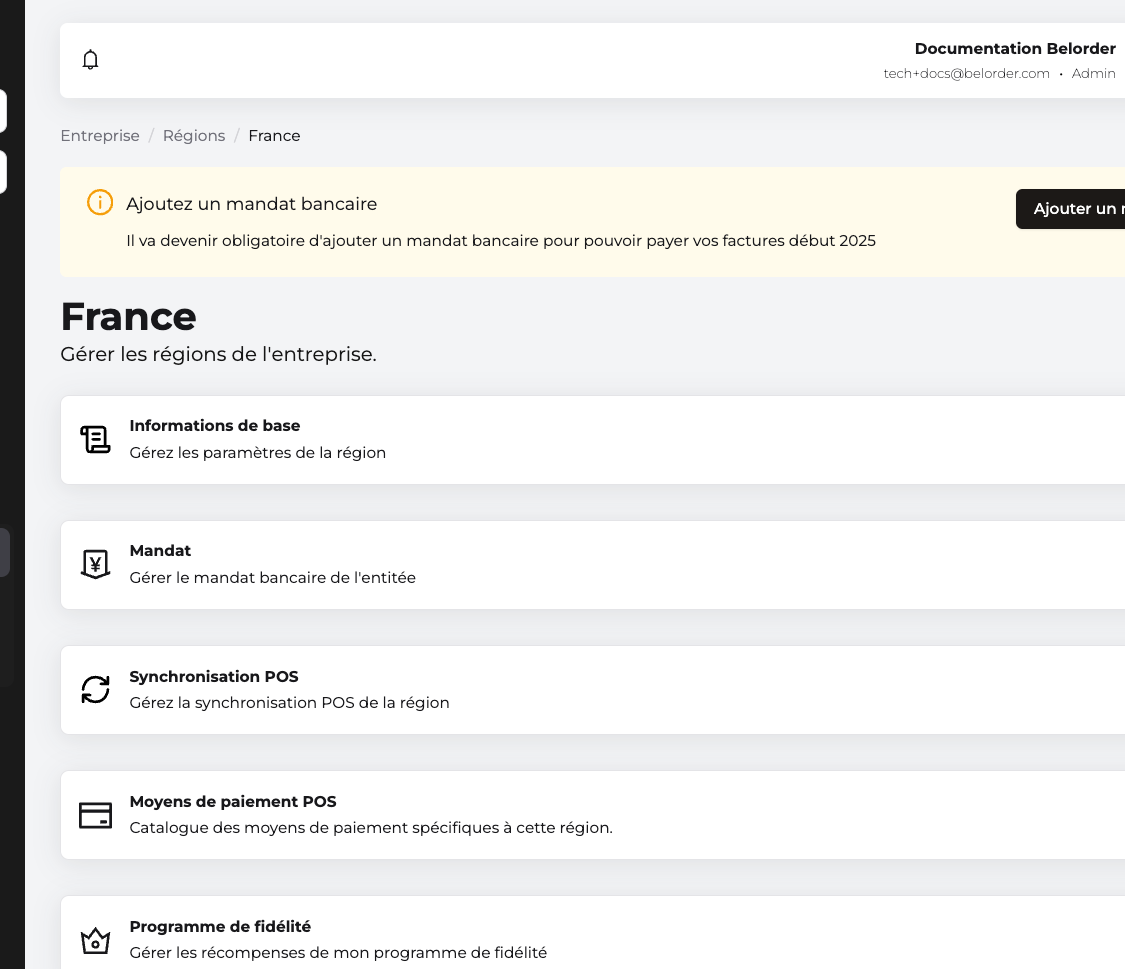
Comme pour les autres réglages de région, tout part de l'entreprise et vous ne remplacez que ce qui doit différer pour ce groupe. Ces deux réglages se trouvent sur la fiche de la région. Pour la logique d'ensemble, voir Régions.
🎨 2. Personnaliser l'apparence (branding) d'une région
L'apparence d'une région se règle depuis sa fiche, dans la section Branding. Elle se décline par écran :
| Écran | Ce qu'il couvre |
|---|---|
| Parcours de commande | Le site et l'application de commande du client (couleurs, logo, textes) |
| ODS (écran client d'appel des commandes) | L'écran qui affiche les commandes en préparation et prêtes |
| Borne de commande | L'apparence des bornes (kiosque) du groupe |
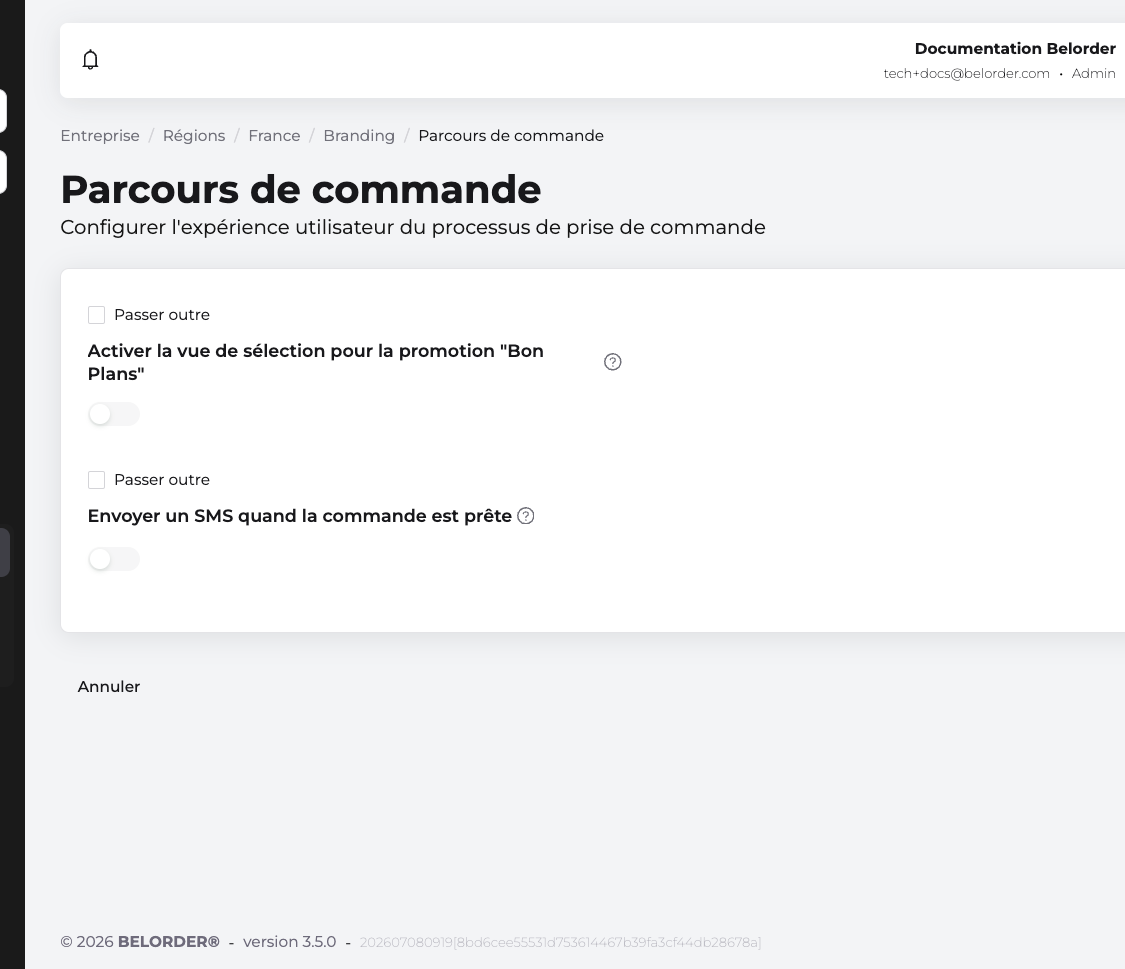
Chaque réglage d'apparence est hérité de l'entreprise par défaut. Pour le remplacer au niveau de la région, cochez la case dédiée à côté du champ :
- Parcours de commande et ODS : la case s'appelle Passer outre. Décochée, le champ est grisé et affiche la valeur de l'entreprise. Cochée, il devient modifiable pour la région.
- Borne de commande : la case s'appelle Personnaliser pour ce niveau. Elle rend toute la section modifiable pour la région. Sinon, la section reste grisée sur les valeurs héritées.
Personnaliser au niveau entreprise ou point de venteLe mécanisme d'apparence est le même à tous les niveaux. Pour les réglages généraux d'apparence, voir Configurer Mon entreprise, Personnaliser sa webapp et Personnalisation.
🏪 3. Limiter la liste des restaurants à la région
Dans l'apparence du Parcours de commande, une option permet de restreindre les points de vente affichés au client à ceux de la région sélectionnée. Activée, le client qui a choisi une région ne voit que les restaurants de ce groupe dans la liste, au lieu de toute l'enseigne. C'est utile pour une enseigne multi-zones qui veut présenter à chaque client uniquement les restaurants de sa région.
💳 4. Filtrer les moyens de paiement en caisse d'une région
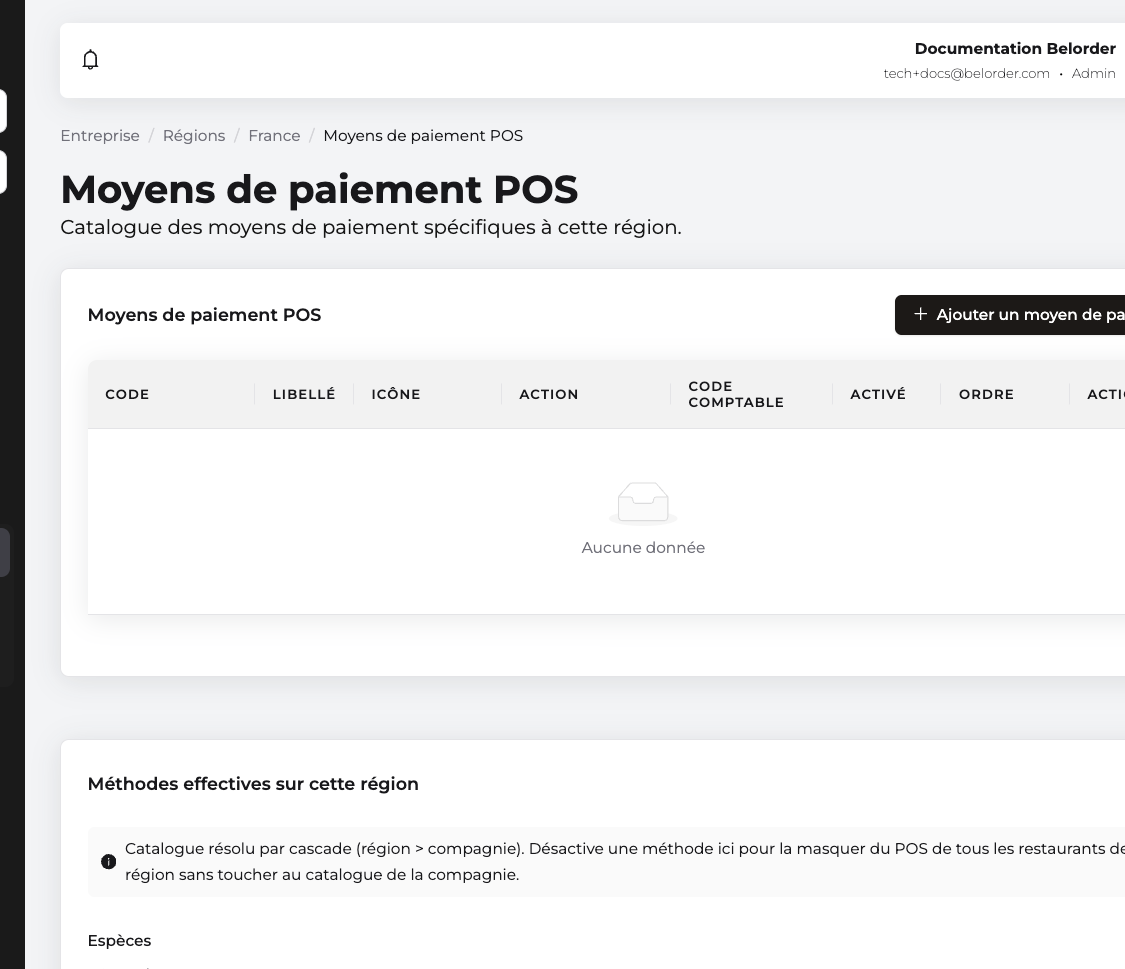
Sur la fiche de la région, la carte Moyens de paiement POS (paiement en caisse) liste les moyens de paiement en caisse disponibles pour le groupe et vous laisse en désactiver certains.
Le fonctionnement est soustractif : le catalogue de départ réunit les moyens de paiement de l'entreprise, de la région et du point de vente. Depuis la région, vous ne remplacez pas ce catalogue, vous en retirez les moyens que vous ne voulez pas proposer aux points de vente du groupe.
Exemple concretLe Chèque Déjeuner est accepté en France mais pas en Belgique. Désactivez-le sur la région Belgique plutôt que point de vente par point de vente. Tous les points de vente belges du groupe cessent alors de le proposer en caisse.
🛠️ 5. Personnaliser une région pas à pas
Rendez-vous dans : Mon entreprise > Entreprise > Régions, puis cliquez sur la région à personnaliser.
Ouvrez la section Branding, puis l'écran voulu (Parcours de commande, ODS ou Borne de commande).
Cochez Passer outre (Parcours de commande, ODS) ou Personnaliser pour ce niveau (Borne de commande) sur les champs à modifier, puis saisissez les valeurs propres à la région. Enregistrez.
Sur la fiche de la région, ouvrez la carte Moyens de paiement POS et désactivez les moyens de paiement en caisse que le groupe ne doit pas proposer. Enregistrez.
📱 6. Impact sur l'expérience client
- Apparence : les points de vente de la région affichent les couleurs, logos et textes personnalisés sur les écrans concernés (site de commande, application, écran client ODS, bornes).
- Liste des restaurants : si l'option est activée, le client ne voit que les restaurants de la région choisie.
- Paiement en caisse : les moyens de paiement désactivés au niveau région ne sont plus proposés en caisse dans les points de vente du groupe.
❓ 7. Questions fréquentes
Comment personnaliser les couleurs d'une région ?
Ouvrez la région dans Mon entreprise > Entreprise > Régions, puis la section Branding et l'écran Parcours de commande. Cochez la case Passer outre à côté du réglage de couleur à changer, saisissez la nouvelle valeur et enregistrez. Sans cette case cochée, la région garde les couleurs de l'entreprise.
Comment désactiver un moyen de paiement en caisse pour une région ?
Sur la fiche de la région, ouvrez la carte Moyens de paiement POS (paiement en caisse) et désactivez le moyen de paiement concerné. Il ne sera plus proposé en caisse dans les points de vente du groupe. Le réglage est soustractif : il retire un moyen du catalogue, sans toucher aux autres niveaux.
Pourquoi un champ d'apparence est grisé au niveau région ?
Un champ grisé signifie que la région hérite de la valeur de l'entreprise. Pour le rendre modifiable, cochez la case Passer outre (Parcours de commande, ODS) ou Personnaliser pour ce niveau (Borne de commande) située à côté.
✅ 8. À retenir
- L'apparence d'une région se règle écran par écran dans Branding, en cochant Passer outre (Parcours de commande, ODS) ou Personnaliser pour ce niveau (Borne de commande).
- Un champ grisé signifie une valeur héritée de l'entreprise. Une case cochée signifie une valeur propre à la région.
- Les moyens de paiement en caisse se filtrent par région de façon soustractive : vous retirez ceux à ne pas proposer.
- Une option permet de limiter la liste des restaurants affichée au client à ceux de la région.
Updated 2 months ago