
Connecter Oracle
La synchronisation du POS est primordial pour la bonne fonctionnalité de vos solutions.

Étape 1 : Activation au niveau "Entreprise"
Depuis le back-office Belorder, accédez à Marketplace > cliquez sur Oracle Symphony > Activez au niveau Entreprise.
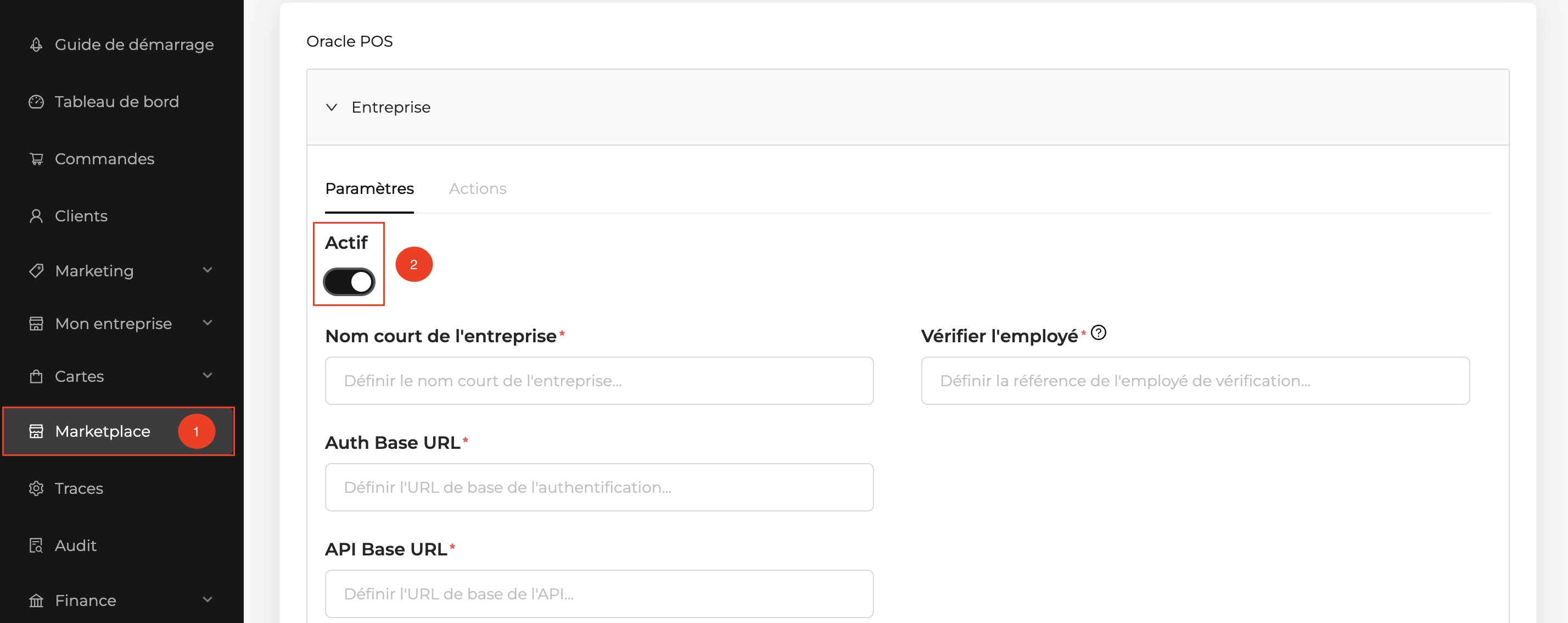
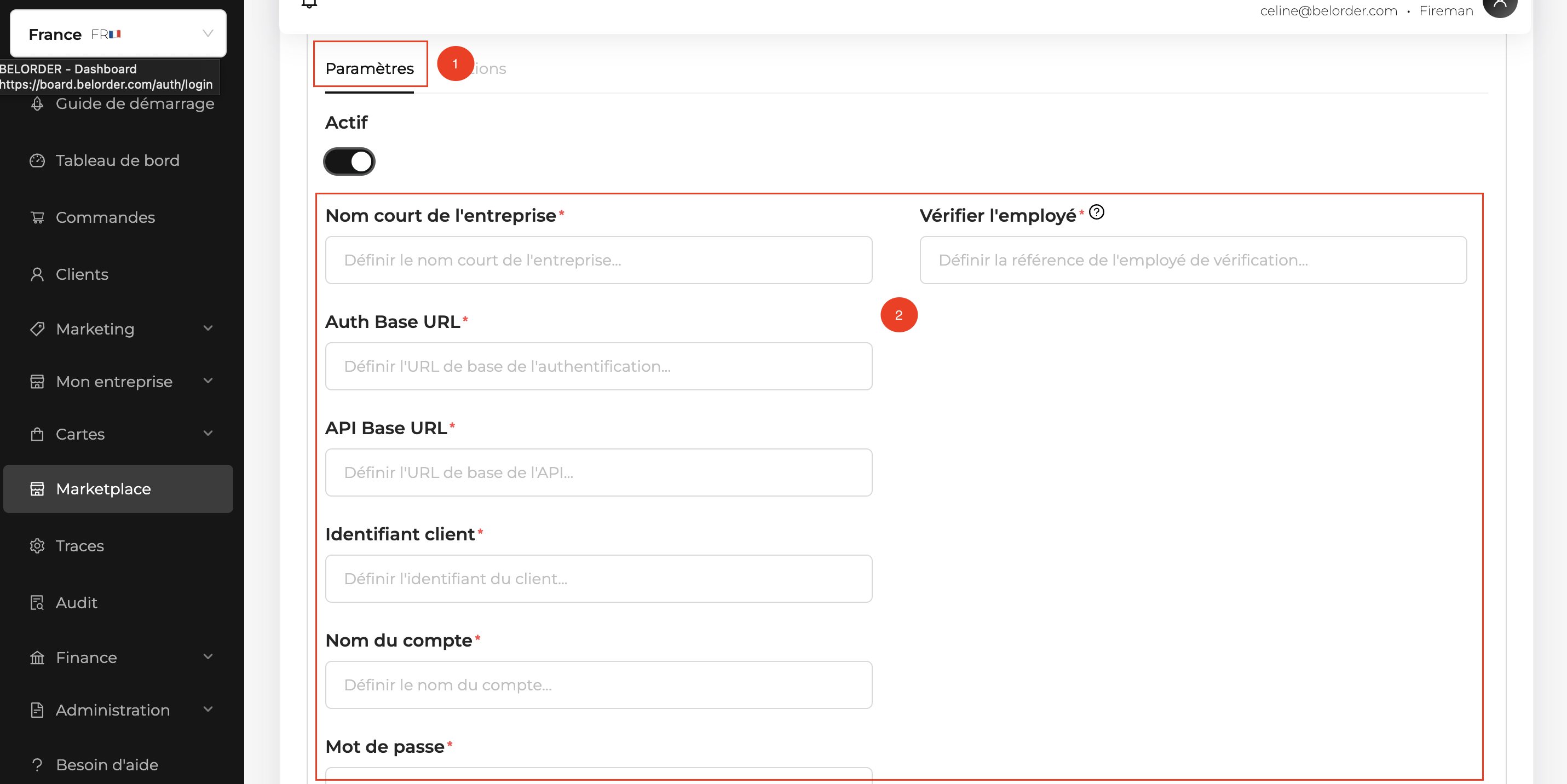
1️⃣ Dans l'onglet Paramètres :
- Renseignez les champs donnés par votre POS (Oracle) :
- Nom court de l'entreprise (Short Name Company)
- Auth Base URL (doit se terminer par OIDC-Provider)
- Identifiant Client
- Nom du compte API et son Mot de passe
- Vérifier l'employé (ID employé sur Oracle)
Si vous ne les avez pas, merci de leur faire une demande par mail à votre account manager Oracle attitré.
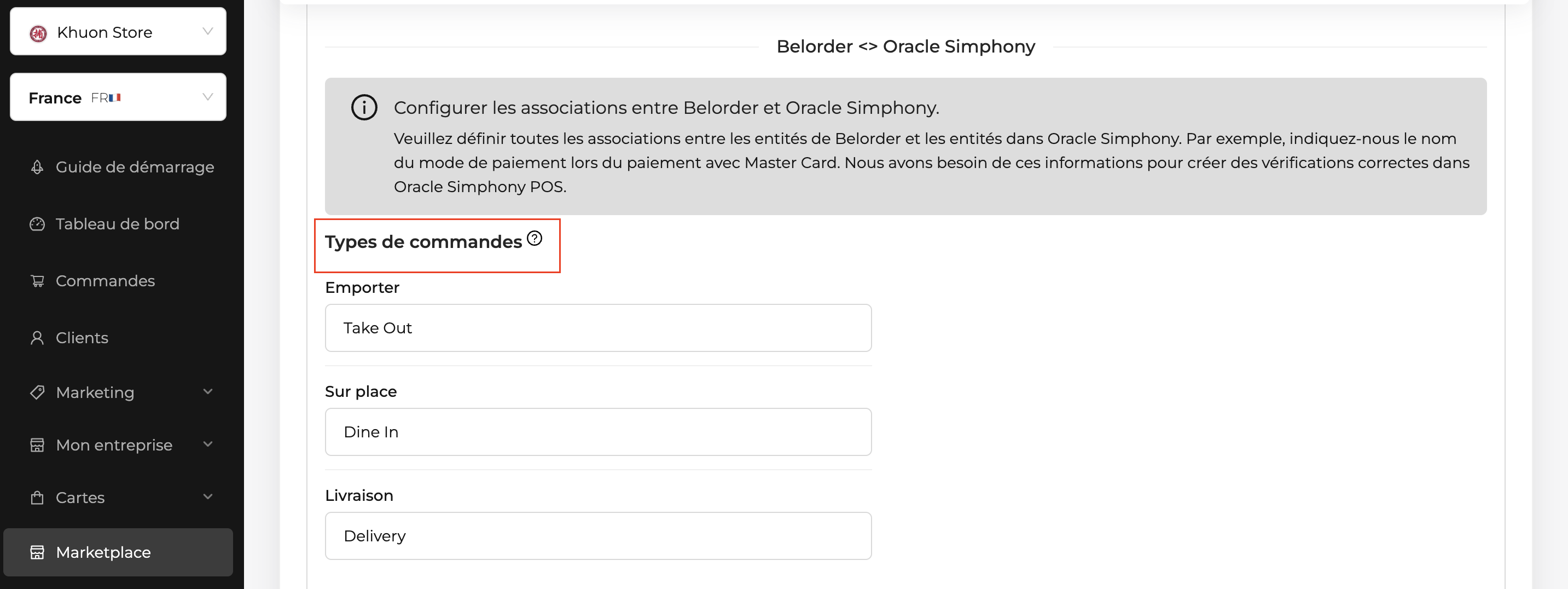
- Types de commandes :
- Emporter / Sur place / Livraison : Noms des types de commandes que vous avez paramétré sur Symphony.
Si vous ne les avez pas, merci de leur faire une demande par mail à votre account manager Oracle attitré.
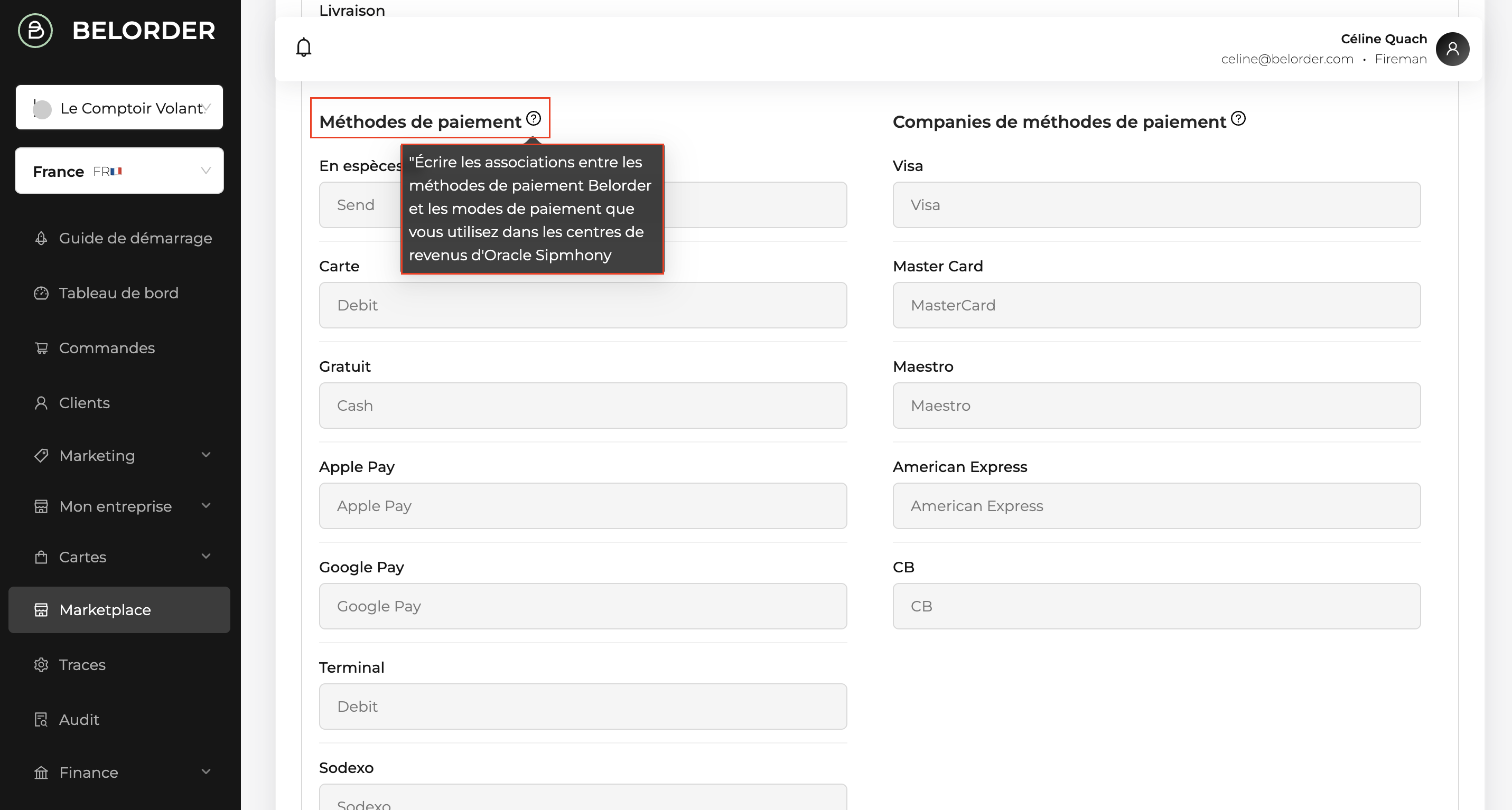
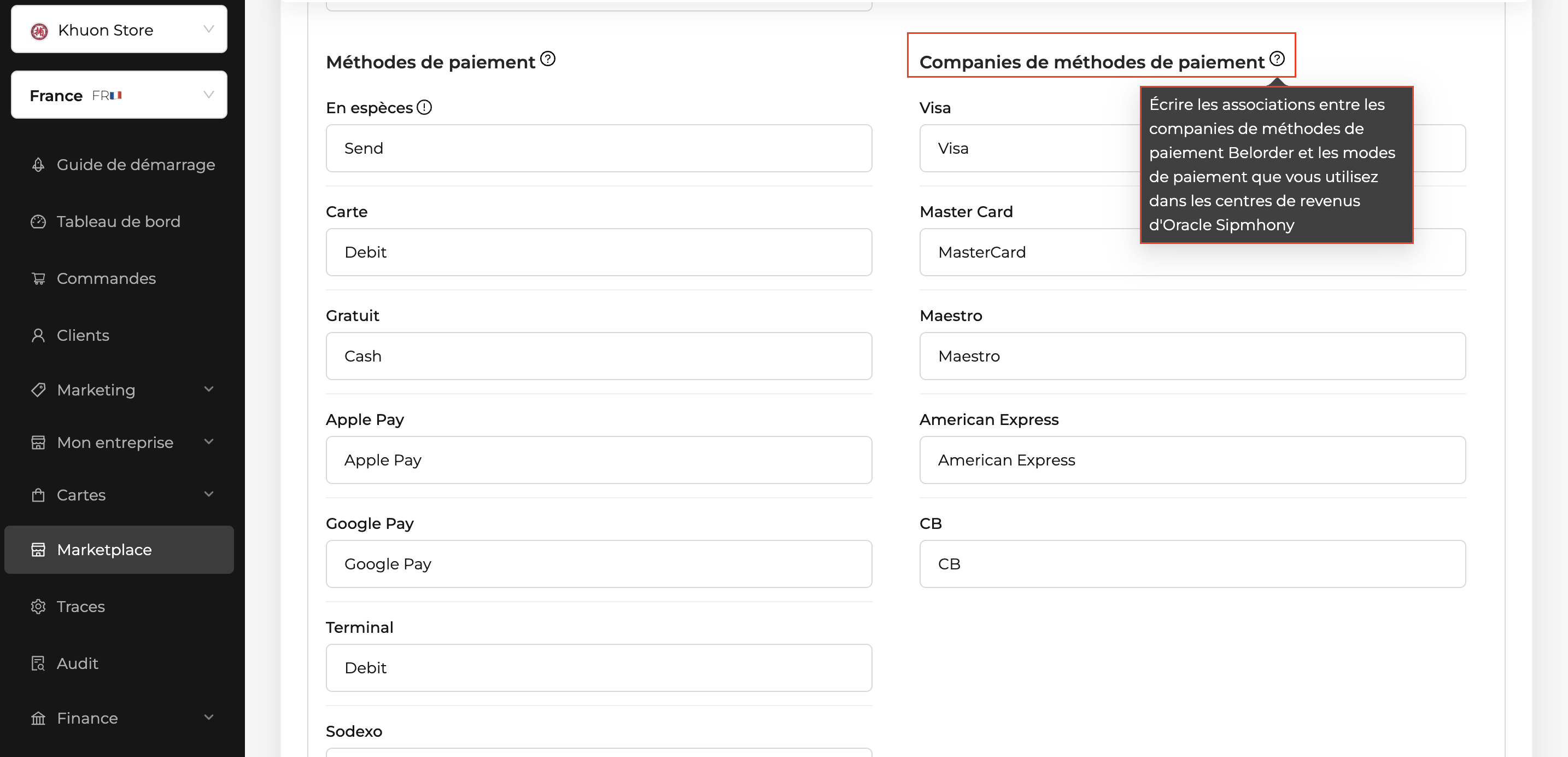
- Méthodes de paiement :
- Vous devez créer un tenders Belorder sur Symphony (moyen de paiement sur Symphony)
- Attribuer le tenders correspondant au méthode de paiement sur le back office
- Exemple : En espèce : cash / Carte : Card
- Si pas de tenders spécifiques, renseignez les tenders par défaut : Belorder
Les tenders doivent être paramétrés de façon à fonctionner sur le revenu center que vous voulez utiliser.Si vous ne les avez pas, merci de leur faire une demande par mail à votre account manager Oracle attitré.
- Compagnies de méthodes de paiement :
- Visa / Master Card / Maestro / American Express / CB : Rentrez les tenders correspondants aux méthodes de paiement ou Belorder par défaut.
Si vous ne les avez pas, merci de leur faire une demande par mail à votre account manager Oracle attitré.
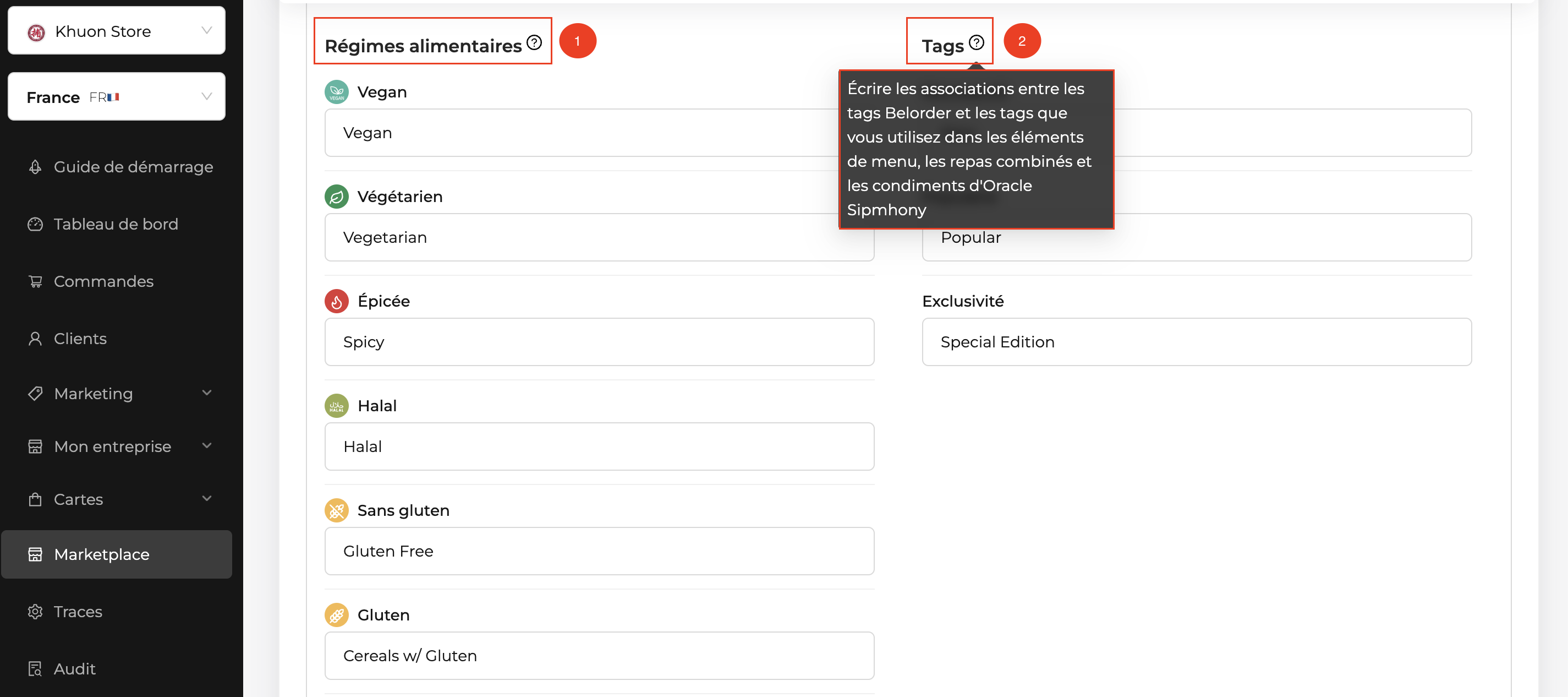
- Régimes alimentaires.
- Tags :
- Nouveauté / Populaire / Exclusivité : Rentrez les tags.
Cliquez sur Modifier en bas à droite.
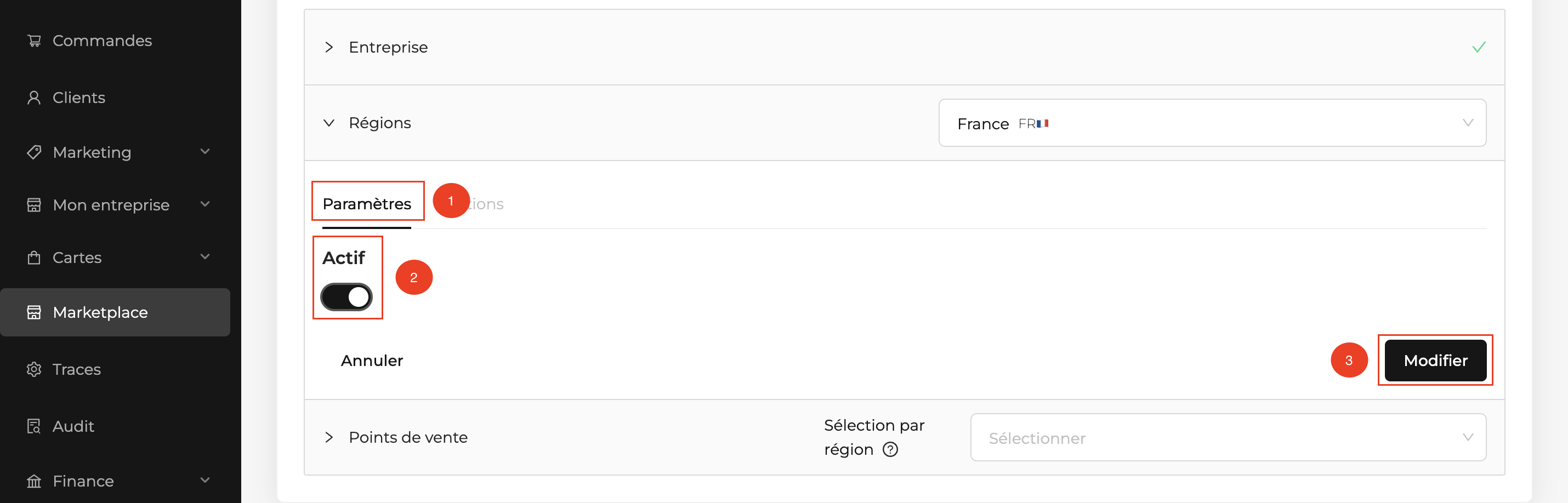
Étape 2 : Activer au niveau "Régions"
1️⃣ Sélectionnez votre région (la région où se trouve votre store, France habituellement).
2️⃣ Dans l'onglet Paramètres : Activez le curseur Actif > Cliquez sur Modifier.
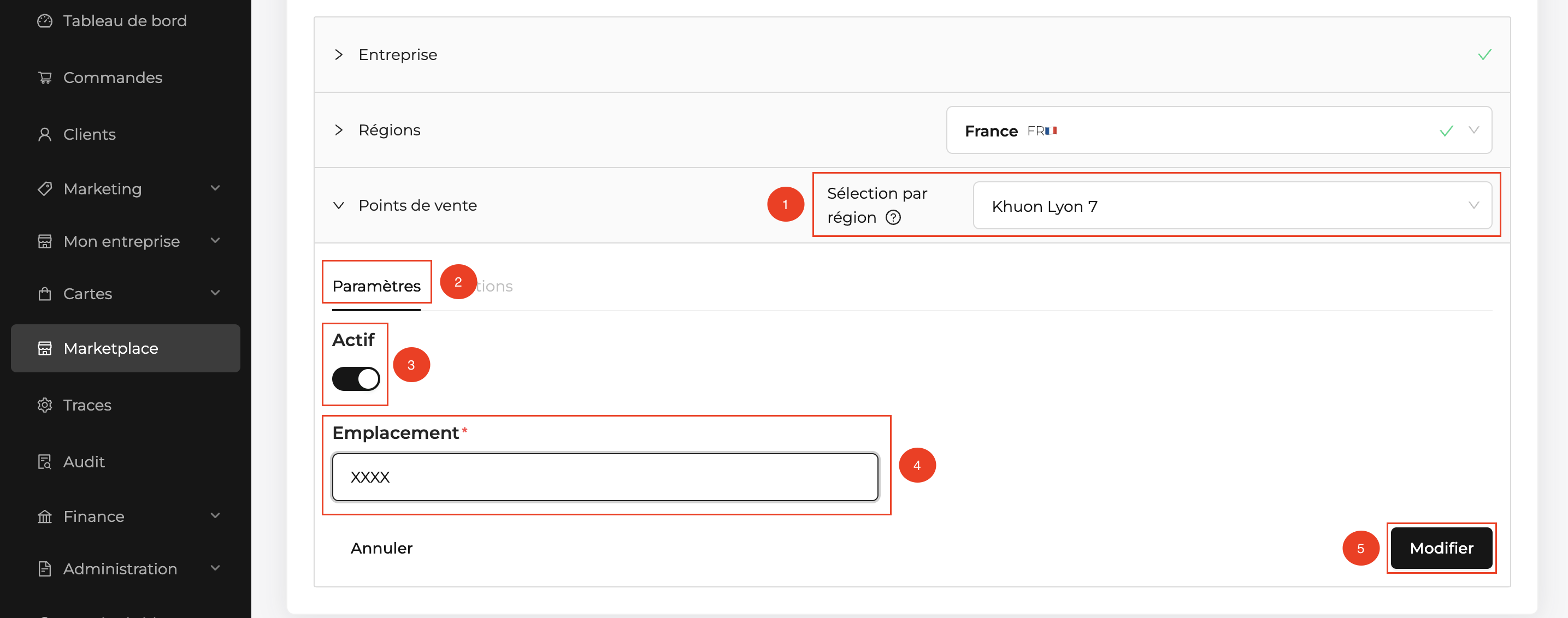
Étape 3 : Activer au niveau "Point de vente"
1️⃣ Sélectionnez le store souhaité.
2️⃣ Dans l'onglet Paramètres : Cliquez sur le curseur Actif > Renseignez l' Emplacement (Loc Réf) > Modifier en bas à droite.
(Pour activer Point de vente, il faut la Loc Réf de l'établissement sur Oracle).
Étape 4 : Initialiser les webhooks au niveau "Entreprise"
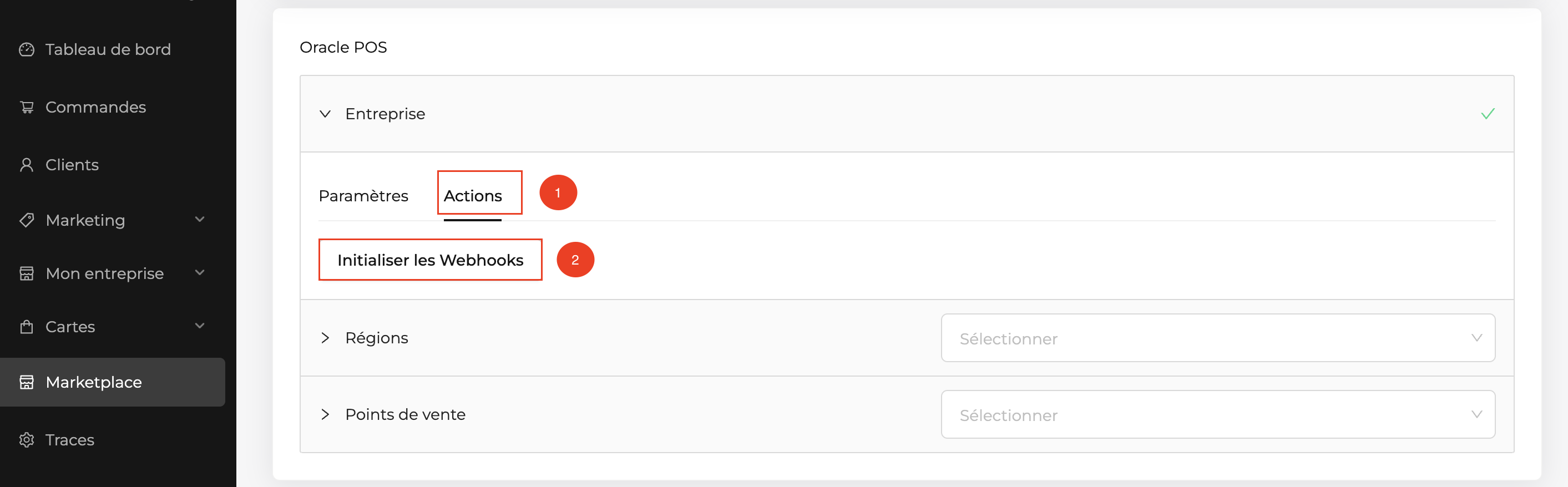
1️⃣ Au niveau entreprise, dans l'onglet Actions :
Cliquez sur Initialiser les webhooks. 🚨 Si cela n'a pas fonctionné, veuillez retourner dans l'onglet Paramètres pour modifier les informations erronées. Sans cela, nous ne pourrons pas passer à l'étape suivante. 🚨
Étape 5 : Importation des produits au niveau "Régions"
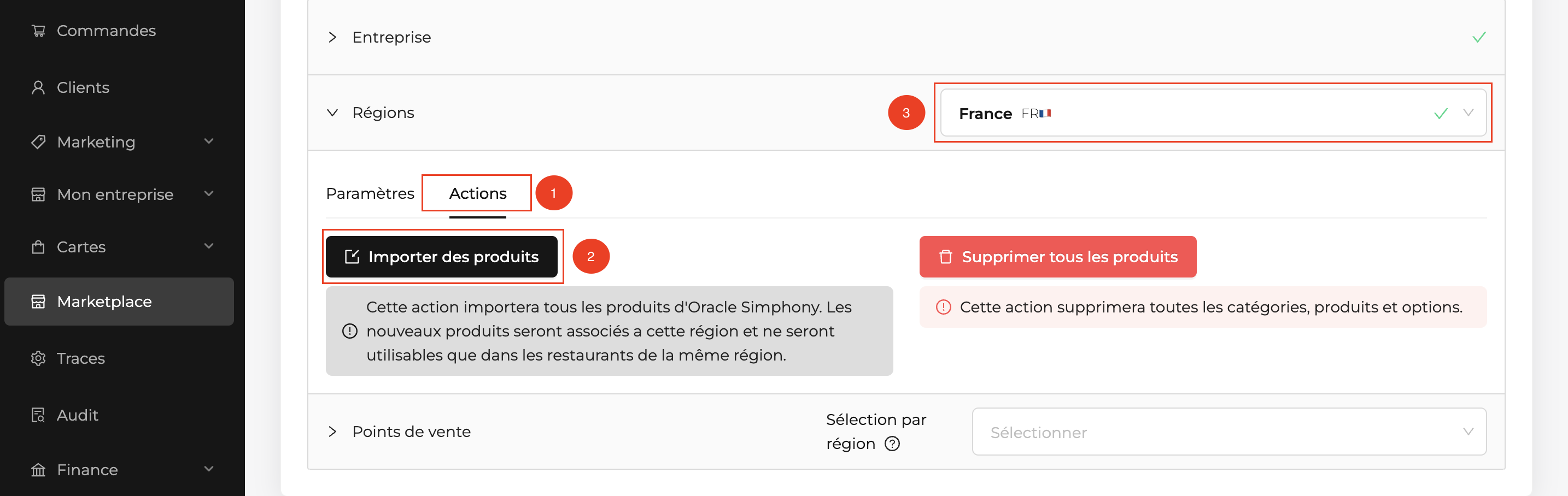
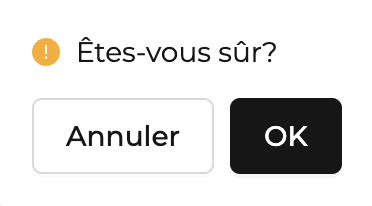
Dans l'onglet Action : Cliquez sur Importer des produits > Ok.
Étape 6 : Synchronisation des systèmes au niveau "Point de vente"
1️⃣ Dans l'onglet Actions : Cliquez sur Synchronisez la visibilité des éléments.
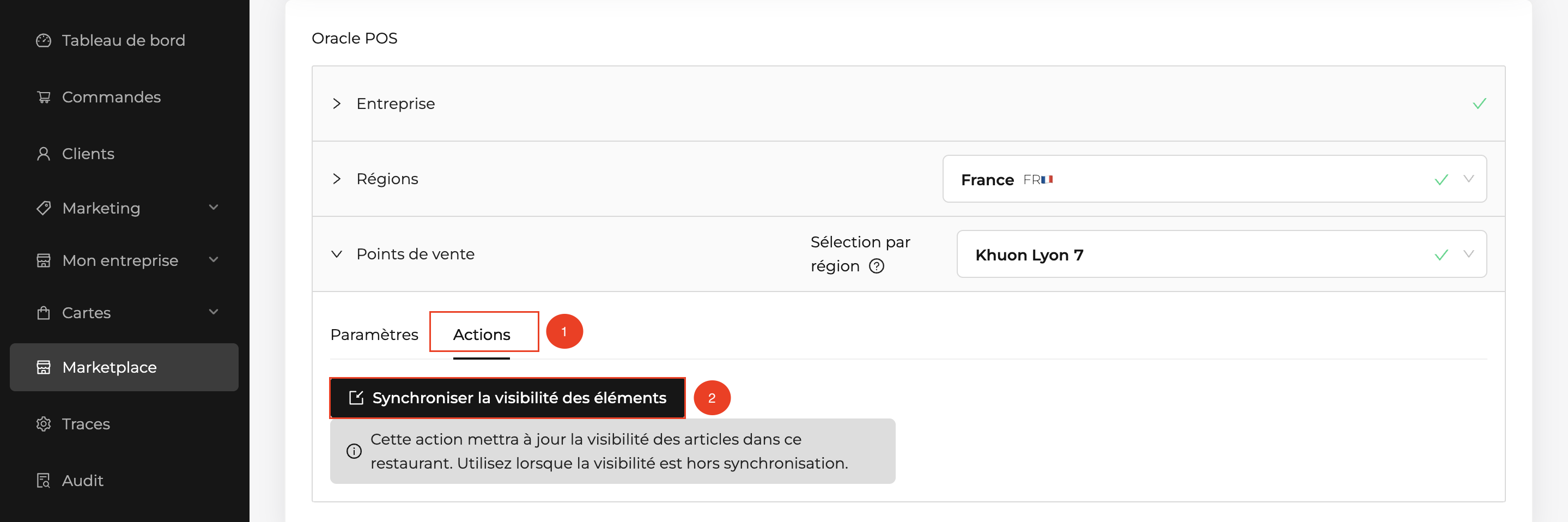
2️⃣ Répétez l'action sur l'ensemble des stores.
Étape 7 : Activer Oracle sur les stores
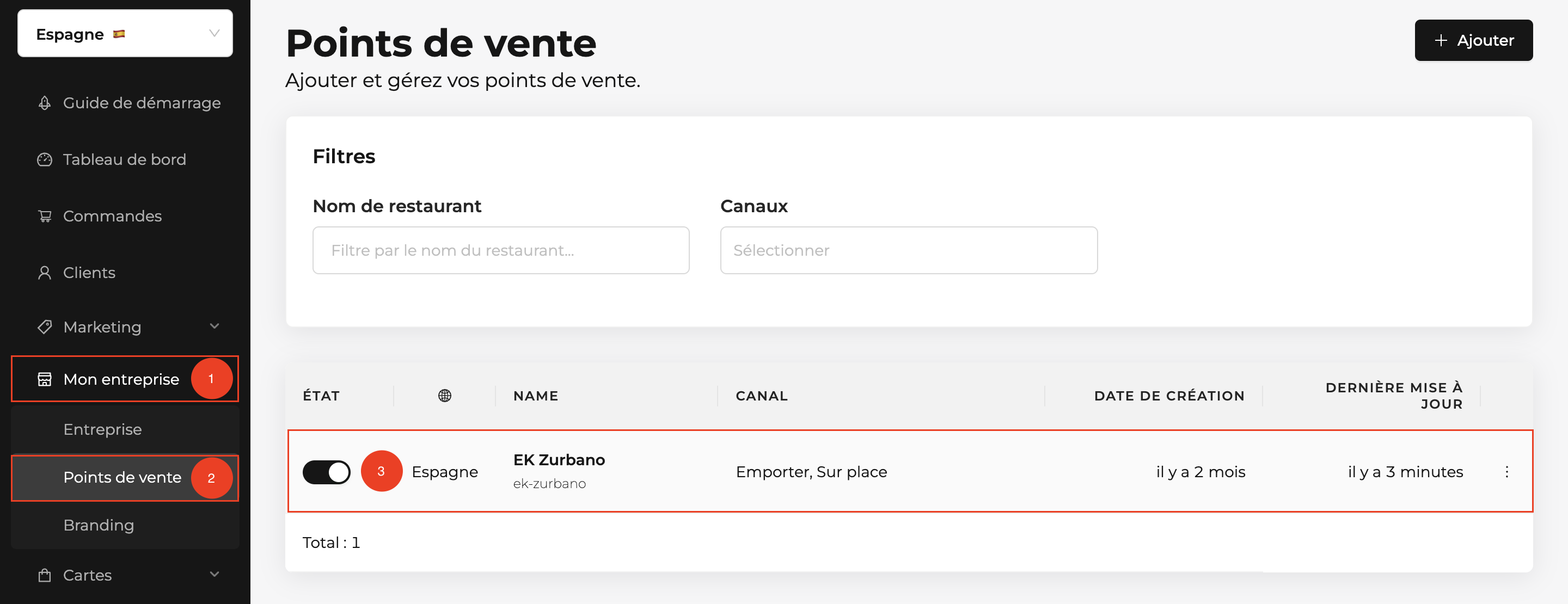
1️⃣ Mon entreprise > Points de vente > Sélectionnez votre store.
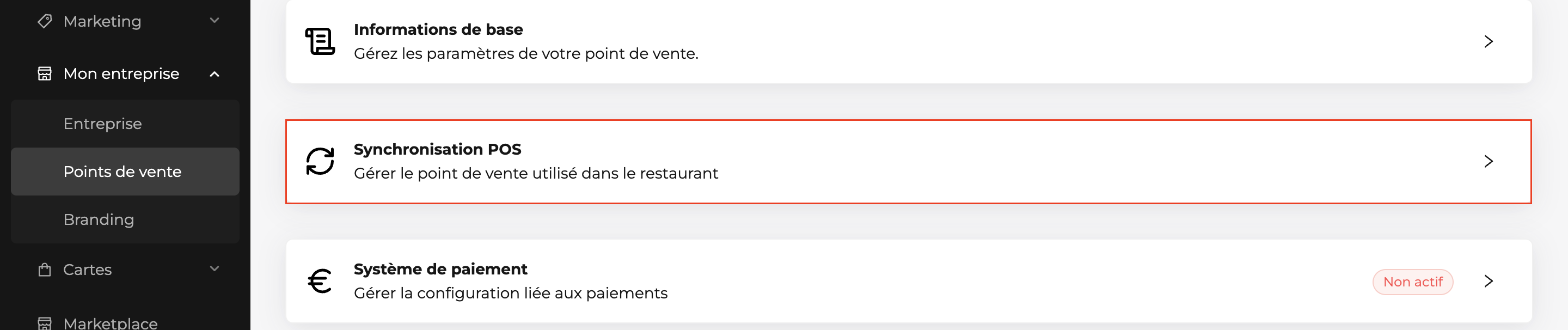
2️⃣ Sélectionnez Synchronisation POS.
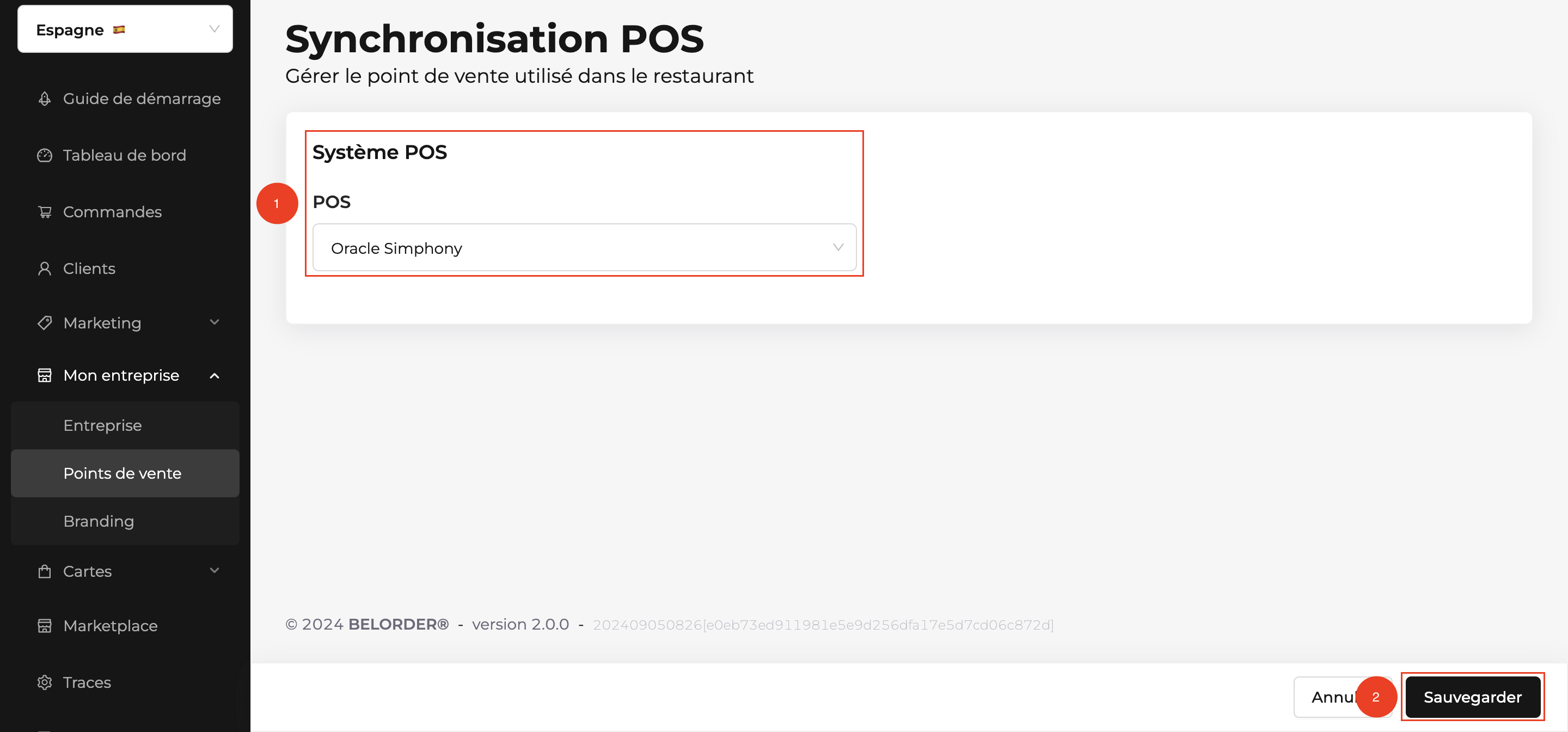
3️⃣ Sélectionnez Oracle Simphony > Sauvegarder en bas à droite.
Oracle et Belorder sont désormais synchronisés.