
Organiser vos produits en catégories
Résumé : Les catégories structurent votre carte en regroupant vos produits par famille (Entrées, Plats, Desserts, Boissons…). Elles facilitent la navigation de vos clients et l'organisation de votre offre.
🧩 1. Qu'est-ce qu'une catégorie ?
Une catégorie est un regroupement de produits qui forme une section de votre carte. Vos clients naviguent entre les catégories pour trouver ce qu'ils cherchent.
Exemples courants de catégories :
- Entrées
- Pizzas
- Burgers
- Plats du jour
- Desserts
- Boissons chaudes
- Boissons fraîches
Les catégories peuvent être organisées de manière hiérarchique : une catégorie peut contenir des sous-catégories. Par exemple, "Boissons" peut contenir "Boissons chaudes" et "Boissons fraîches".
⚙️ 2. Accéder à la gestion des catégories
Rendez-vous dans : Cartes > Catégories
Vous accédez à la liste de toutes vos catégories.
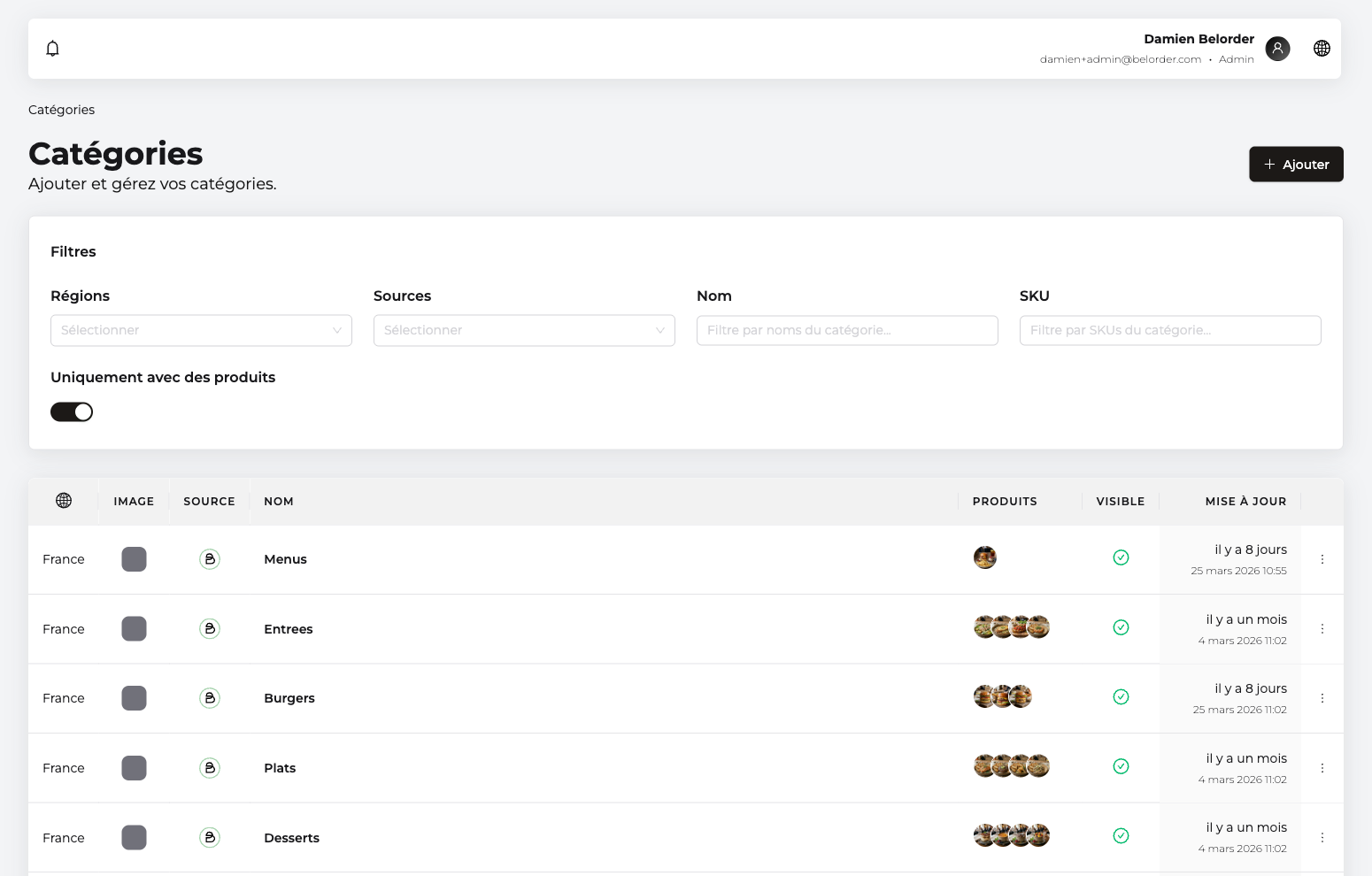
Depuis cette page, vous pouvez :
- Voir toutes vos catégories existantes
- Filtrer par nom ou SKU
- Réorganiser l'ordre des catégories
- Créer de nouvelles catégories
🛠️ 3. Créer une catégorie pas à pas
1️⃣ Créez une nouvelle catégorie
Depuis Cartes > Catégories, cliquez sur Ajouter une nouvelle catégorie.
2️⃣ Remplissez les informations de base
| Champ | Description | Exemple |
|---|---|---|
| Nom | Nom de la catégorie affiché sur votre carte | "Pizzas" |
| Description | Description interne pour retrouver vos catégories (non visible par le client) | "Toutes les pizzas classiques et spéciales" |
| SKU | Référence interne facultative | "CAT-PIZZAS" |
3️⃣ Ajoutez une image (facultatif)
Vous pouvez ajouter une image à votre catégorie. Elle s'affichera sur certaines mises en page de votre site de commande pour illustrer la section.
4️⃣ Configurez les paramètres avancés (facultatif)
Plusieurs options avancées sont disponibles (détaillées dans la section suivante).
5️⃣ Enregistrez
Cliquez sur Enregistrer pour sauvegarder votre catégorie.
⚙️ 4. Paramètres avancés des catégories
Cacher la catégorie
Active l'option Cacher la catégorie pour rendre une catégorie invisible dans votre carte, tout en conservant ses produits accessibles. C'est utile pour les catégories de produits utilisés uniquement en tant qu'options ou suppléments.
InfoLes catégories cachées ne seront pas visibles dans le catalogue, mais les produits de ces catégories peuvent faire partie d'une commande via des listes d'options.
Les sous-catégories se comportent comme des produits
Lorsque cette option est activée, les sous-catégories s'affichent comme des produits cliquables dans la catégorie parente. Cela permet de créer des parcours de commande visuels où le client sélectionne d'abord une sous-catégorie avant de voir les produits.
Afficher la catégorie sur une plage dédiée
Permet de limiter l'affichage de cette catégorie à une plage horaire ou une période spécifique. Les produits de cette catégorie ne seront visibles par vos clients que pendant la période définie.
📂 5. Sous-catégories
Vous pouvez créer une structure hiérarchique en imbriquant des catégories.
Exemple de hiérarchie :
- 🍕 Pizzas
- Pizzas classiques
- Pizzas spéciales
- Pizzas végétariennes
- 🍔 Burgers
- Burgers bœuf
- Burgers poulet
- Burgers végétariens
Pour créer une sous-catégorie, créez une nouvelle catégorie et sélectionnez la catégorie parente dans le champ dédié.
ConseilNe multipliez pas les niveaux de hiérarchie. Un seul niveau de sous-catégorie suffit généralement. Trop de niveaux compliquent la navigation pour vos clients.
🔢 6. Réorganiser les catégories
L'ordre des catégories détermine leur position dans votre carte. Pour les réorganiser :
- Rendez-vous dans Cartes > Catégories
- Utilisez la fonction Réorganiser les catégories
- Glissez-déposez les catégories dans l'ordre souhaité
- Enregistrez
Bonne pratiquePlacez les catégories les plus populaires en premier. Les clients commandent souvent parmi les premières catégories visibles.
🏷️ 7. Associer des produits à une catégorie
Deux méthodes pour associer un produit à une catégorie :
Depuis la fiche produit :
- Rendez-vous dans Cartes > Inventaire
- Ouvrez le produit souhaité
- Dans le champ Catégories, sélectionnez les catégories
- Enregistrez
Depuis la catégorie :
- Rendez-vous dans Cartes > Catégories
- Ouvrez la catégorie souhaitée
- Ajoutez des produits à la catégorie
- Enregistrez
InfoUn même produit peut appartenir à plusieurs catégories. Par exemple, une "Salade César" peut apparaître dans "Entrées" et dans "Salades".
📝 8. Exemples concrets
| Scénario | Configuration | Résultat pour le client |
|---|---|---|
| Carte de restaurant classique | Catégories : Entrées, Plats, Desserts, Boissons | Le client navigue entre 4 sections claires |
| Pizzeria avec sous-catégories | Catégorie "Pizzas" avec sous-catégories : Classiques, Spéciales, Végétariennes | Le client choisit d'abord le type de pizza, puis voit les produits correspondants |
| Suppléments cachés | Catégorie "Suppléments" avec "Cacher la catégorie" activé | Les suppléments ne sont pas visibles dans la carte, mais apparaissent dans les options des produits |
| Plats du midi uniquement | Catégorie "Menu Midi" avec plage horaire 11h30 – 14h00 | La catégorie n'apparaît dans la carte que pendant le service du midi |
📱 9. Impact sur l'expérience client
Les catégories déterminent directement la navigation de vos clients :
- Sur le site web : les catégories apparaissent dans une barre de navigation horizontale ou un menu latéral
- Sur l'application mobile : les catégories s'affichent sous forme de sections défilantes
- Sur la borne : les catégories sont présentées sous forme de boutons ou de grille visuelle
L'ordre des catégories, leurs noms et leurs images influencent directement la facilité avec laquelle vos clients trouvent et commandent vos produits.
AttentionLes catégories ne sont visibles par vos clients que si elles contiennent au moins un produit actif dans un catalogue publié. Une catégorie vide ne sera pas affichée.
❓ 10. Questions fréquentes
Puis-je supprimer une catégorie qui contient des produits ?
Oui, supprimer une catégorie ne supprime pas les produits qu'elle contient. Les produits restent dans votre inventaire mais ne sont plus associés à cette catégorie. Pensez à les réassocier à une autre catégorie si nécessaire.
Comment afficher une catégorie uniquement à certaines heures ?
Activez l'option Afficher la catégorie et ses produits sur une plage dédiée dans les paramètres de la catégorie. Vous pourrez alors définir les jours et horaires pendant lesquels cette catégorie sera visible.
Quelle est la différence entre cacher une catégorie et la désactiver ?
Cacher une catégorie la rend invisible dans la carte, mais ses produits restent commandables via les options d'autres produits. Désactiver une catégorie la retire complètement, rendant tous ses produits indisponibles.
Combien de catégories puis-je créer ?
Il n'y a pas de limite au nombre de catégories. Cependant, nous recommandons de rester entre 5 et 15 catégories principales pour une navigation fluide. Utilisez les sous-catégories si vous avez besoin de plus de granularité.
✅ 11. À retenir
- Les catégories se gèrent dans Cartes > Catégories
- Donnez des noms clairs et courts à vos catégories
- Utilisez les sous-catégories pour structurer une offre riche sans surcharger le menu principal
- Réorganisez l'ordre des catégories pour mettre en avant vos produits phares
- Les catégories cachées sont utiles pour les produits qui ne servent que comme options
- Vérifiez que chaque catégorie contient au moins un produit dans un catalogue publié