
Pourquoi mon code promo ne s'applique pas ?
Diagnostiquez pourquoi un code promo client est refusé et où corriger.
Résumé : Un code promo peut être refusé pour de nombreuses raisons : promotion expirée ou non publiée, panier trop faible, mauvais canal de commande, limite d'utilisation atteinte ou restriction réservée à certains clients. Ce guide passe en revue chaque cause possible et vous indique exactement où vérifier dans votre tableau de bord.
Quand un client dit que son code promo ne fonctionne pas, vérifie AVANT tout trois points dans cet ordre : le bon canal et la bonne plateforme (le même message générique « Le code promotionnel utilisé n'est pas valide. » apparaît si le code est restreint à un autre canal), la connexion du client (des réductions peuvent être réservées aux comptes enregistrés ou à la première commande) et les limites d'usage déjà atteintes. Ne conclus jamais qu'un code est inexistant sur la seule base du message générique.
🔍 1. Vue d'ensemble des causes possibles
Quand un code promo ne s'applique pas, le problème vient presque toujours d'une condition de la promotion qui n'est pas remplie par la commande du client. Votre code promo se configure dans Marketing > Promotions, sous la forme d'une promotion de type Code promotionnel. Voici les grandes familles de causes :
| Famille de causes | Exemples | Où vérifier |
|---|---|---|
| Validité dans le temps | Promotion expirée, pas encore active, hors créneau horaire | Marketing > Promotions > [Votre promotion] |
| Publication | Promotion non publiée dans ce point de vente, archivée | Marketing > Promotions > [Votre promotion] > Publier une promotion |
| Canal & type de commande | Code limité au site web ou à la livraison | Marketing > Promotions > [Votre promotion] > Canaux applicables / Plateformes applicables |
| Conditions du panier | Montant minimum non atteint, produit éligible absent | Marketing > Promotions > [Votre promotion] > Montant minimum / Produits bénéficiant de la réduction |
| Limites d'utilisation | Code épuisé, déjà utilisé par le client | Marketing > Promotions > [Votre promotion] > Limites d'utilisation |
| Restrictions client | Réservé aux clients connectés ou à la première commande | Marketing > Promotions > [Votre promotion] |
| Type de code & saisie | Promotion automatique, code mal saisi | Marketing > Promotions > [Votre promotion] > Type de promotion |
ConseilCommencez par vérifier que la promotion est bien publiée dans le point de vente du client et que le canal de commande utilisé est autorisé. Ce sont les deux premiers réflexes avant d'examiner le panier ou les limites.
⏰ 2. La promotion n'est pas (ou plus) valide aujourd'hui
Une promotion ne s'applique que pendant sa période de validité et, si vous l'avez programmée, pendant des créneaux horaires précis. En dehors de ces fenêtres, le code est refusé.
Où vérifier : Marketing > Promotions > [Votre promotion]
Trois réglages peuvent rendre un code temporairement inactif :
| Réglage | Effet quand la commande est hors fenêtre | Message côté client |
|---|---|---|
| Dates de promotion (date de début et de fin, dans Publier une promotion) | Le code ne fonctionne pas avant la date de début ni après la date de fin | « La remise n'est pas disponible dans ce restaurant. » |
| Programmer une offre régulière (dans Type de disponibilité) | Le code ne fonctionne que les jours et créneaux activés dans la grille horaire | « La remise n'est pas disponible pendant les heures sélectionnées. » |
| Condition de prise de commande | Le code n'est valide que selon le mode horaire choisi (voir ci-dessous) | « La remise n'est pas disponible pendant les heures sélectionnées. » |
Comment corriger : Vérifiez que la date du jour est bien comprise dans les Dates de promotion. Si vous utilisez Programmer une offre régulière, vérifiez que le jour de la semaine et l'heure de la commande tombent dans un créneau activé.
Que signifient les modes Happy hour, Commande Pré-promotion et Collecte Post-promotion ?
Le réglage Condition de prise de commande définit quel moment compte pour valider le code. Chaque mode applique une règle différente :
- Happy hour : l'heure de la commande et l'heure de retrait/livraison doivent toutes deux tomber dans le créneau actif. Exemple : créneau 18h00 à 20h00, le client doit commander entre 18h00 et 20h00 pour une collecte entre 18h00 et 20h00.
- Commande Pré-promotion : le client commande avant la fin du créneau, pour une collecte située à l'intérieur du créneau. Exemple : créneau 18h00 à 22h00, commandez avant 22h00 pour un retrait entre 18h00 et 22h00.
- Collecte Post-promotion : le client commande pendant le créneau, pour une collecte au début du créneau ou après. Exemple : créneau 18h00 à 22h00, commandez pendant ce créneau pour un retrait à 18h00 ou plus tard.
Si l'heure de commande ou l'heure de collecte ne respecte pas la règle du mode choisi, le code est refusé.
🏪 3. La promotion n'est pas publiée dans ce point de vente
Une promotion doit être publiée dans un point de vente pour y être utilisable. Si le code fonctionne dans un restaurant mais pas dans un autre, la cause est presque toujours une publication manquante.
Où vérifier : Marketing > Promotions > [Votre promotion] > Publier une promotion
| Situation | Ce qui se passe | Message côté client |
|---|---|---|
| Le point de vente n'est pas dans la liste Restaurant de la publication | Le code n'est actif que dans les points de vente explicitement publiés | « La remise n'est pas disponible dans ce restaurant. » |
| La promotion n'a jamais été publiée nulle part | Le code n'est applicable dans aucun point de vente | « La remise n'est pas disponible dans ce restaurant. » |
| La promotion est archivée pour ce point de vente | Le code reste actif ailleurs mais pas ici | « La remise n'est pas disponible dans ce restaurant. » |
| La promotion est archivée pour toute l'enseigne | Le code n'est plus proposé ni applicable nulle part | « La remise n'est plus disponible. » |
Comment corriger : Ouvrez la promotion, allez dans Publier une promotion et ajoutez le point de vente concerné dans le champ Restaurant. Si la promotion est archivée, restaurez-la.
📱 4. Le code ne s'applique pas à ce canal ou ce type de commande
Une promotion peut être limitée à certains types de commande ou à certaines plateformes. Si le client commande via un canal non autorisé, le code est refusé.
Où vérifier : Marketing > Promotions > [Votre promotion] > Canaux applicables et Plateformes applicables
Deux réglages indépendants restreignent l'usage du code :
| Réglage | Valeurs possibles | Exemple de blocage |
|---|---|---|
| Canaux applicables | À emporter, En livraison, Sur place | Code réservé à En livraison mais le client commande À emporter |
| Plateformes applicables | Web Application, Application Mobile, Kiosk, Cantine digitale, Centre d'appels | Code réservé au Web Application mais le client commande sur la Kiosk (borne) |
AttentionQuand vous restreignez à la fois le canal et la plateforme, la commande doit correspondre aux deux critères en même temps. Un code limité à « En livraison » + « Web Application » ne fonctionnera pas pour une commande en livraison passée sur l'application mobile.
InfoUn code restreint à un autre canal ou une autre plateforme affiche le même message générique qu'un code inexistant : « Le code promotionnel utilisé n'est pas valide. » Le client ne voit aucune indication du canal attendu. Ne concluez pas trop vite qu'un code est faux, vérifiez d'abord Canaux applicables et Plateformes applicables.
Comment corriger : Cochez dans Canaux applicables et Plateformes applicables toutes les combinaisons souhaitées, ou retirez la restriction pour autoriser tous les canaux et toutes les plateformes.
🛒 5. Le panier ne remplit pas les conditions de la promotion
Une promotion peut exiger un montant minimum (panier minimum à atteindre) ou la présence de produits précis. Tant que le panier ne remplit pas ces conditions, le code ne s'applique pas.
Où vérifier : Marketing > Promotions > [Votre promotion]
| Condition | Réglage | Pourquoi le code est refusé |
|---|---|---|
| Panier trop faible | Montant minimum | Le montant du panier, après application des autres remises, est inférieur au seuil exigé |
| Aucun produit éligible | Produits bénéficiant de la réduction | La réduction cible certains produits, absents du panier |
| Produit déclencheur absent | Produits déclancheurs | L'offre (ex : Bons plans, 1 acheté = 1 offert) exige un produit déclencheur absent du panier |
| Quantité insuffisante | Quantité déclancheur | Le panier ne contient pas assez de produits déclencheurs (ex : « 2 achetés, le 3ᵉ offert ») |
InfoUn plafond de réduction, s'il est configuré, ne refuse jamais le code : il limite seulement le montant de l'avantage.
Comment corriger : Abaissez ou retirez le Montant minimum, élargissez la liste des Produits bénéficiant de la réduction, ou invitez le client à ajouter un produit éligible. Pour les offres conditionnées comme « 1 acheté = 1 offert », voir l'article Promotions Bons plans.
🔢 6. Les limites d'utilisation sont atteintes
Une promotion peut limiter le nombre de fois où le code est utilisable. Une fois la limite atteinte, le code est refusé.
Où vérifier : Marketing > Promotions > [Votre promotion] > Limites d'utilisation
| Limite | Effet quand elle est atteinte | Message côté client |
|---|---|---|
| Nombre d'utilisation maximum au total | Le code est épuisé pour tous les clients et tous les points de vente | « La remise a atteint le nombre maximum d'utilisations. » |
| Limite par point de vente | Le code est épuisé dans ce point de vente, mais reste actif ailleurs | « La remise a atteint le nombre maximum d'utilisations. » |
| Nombre d'utilisation maximum par client | Le client a déjà utilisé le code le nombre de fois autorisé | « Vous avez atteint le nombre maximum d'utilisations de cette remise. » |
| Nombre d'utilisation maximum par commande | Le code ne s'applique pas davantage d'articles dans la même commande | (pas de message dédié) |
AttentionLa limite par client est un compteur définitif : une fois atteinte, le client ne peut plus jamais réutiliser le code. Le compteur ne se réinitialise pas. De plus, les compteurs d'un client invité et d'un client connecté sont distincts : un client qui commande d'abord en invité, puis crée un compte, repart d'un compteur à zéro.
Comment corriger : Augmentez la limite concernée dans Limites d'utilisation, ou créez une nouvelle promotion si le quota global est épuisé.
👤 7. Le code est réservé à certains clients
Une promotion peut être réservée aux clients connectés ou aux nouveaux clients. Si le client ne remplit pas la condition, le code est refusé.
Où vérifier : Marketing > Promotions > [Votre promotion]
| Réglage | Qui est bloqué | Message côté client |
|---|---|---|
| Clients enregistrés uniquement | Tout client qui commande sans compte (mode invité) | « Merci de vous authentifier avec votre compte afin d'utiliser cette promotion. » |
| Premiere commande d'un client enregistré uniquement | Tout client ayant déjà passé au moins une commande dans l'enseigne, ainsi que les clients invités | « Le code promotionnel utilisé n'est pas valide. » (message générique) |
InfoPour l'option Premiere commande d'un client enregistré uniquement, le décompte est global à l'enseigne : un client est considéré comme « nouveau » seulement s'il n'a jamais commandé dans aucun de vos points de vente. Une première commande dans un autre de vos restaurants suffit à le disqualifier.
AttentionUne réduction réservée aux Clients enregistrés uniquement ou à la Premiere commande d'un client enregistré uniquement peut afficher son badge à un client encore non connecté. Le badge visible ne garantit pas que la réduction est obtenable : le client doit d'abord se connecter pour en bénéficier réellement.
Comment corriger : Demandez au client de créer un compte et de se connecter avant d'appliquer le code, ou décochez Clients enregistrés uniquement / Premiere commande d'un client enregistré uniquement si la promotion doit être ouverte à tous.
🎟️ 8. Le type de code ou la saisie pose problème
Un code peut être refusé parce que la promotion n'est pas un vrai code à saisir, ou parce que le code tapé ne correspond à rien.
Où vérifier : Marketing > Promotions > [Votre promotion] > Type de promotion
| Situation | Cause | Que faire |
|---|---|---|
| Rien ne se passe quand le client tape un code | La promotion est en Réduction automatique, pas en Code promotionnel : elle s'applique seule, sans code à saisir | Passez le Type de promotion sur Code promotionnel si un code doit être saisi |
| « Le code promotionnel utilisé n'est pas valide » | Faute de frappe, code d'un autre établissement, ou restriction de canal/plateforme/client | Vérifiez l'orthographe et les conditions de la promotion |
InfoLes codes promo sont toujours convertis en majuscules. La casse n'a donc aucune importance : « printemps15 » et « PRINTEMPS15 » fonctionnent de la même façon. Privilégiez des codes composés de lettres et de chiffres, sans caractères spéciaux.
Comment corriger : Vérifiez que la promotion est bien de type Code promotionnel et que le code communiqué au client correspond exactement à celui configuré. Pour modifier le type d'une promotion, voir Créer une promotion.
🖥️ 9. Où le client saisit-il son code promo ?
Le client saisit son code promo au moment du paiement. L'emplacement du champ varie selon le canal de commande, ce qui peut donner l'impression qu'il a disparu.
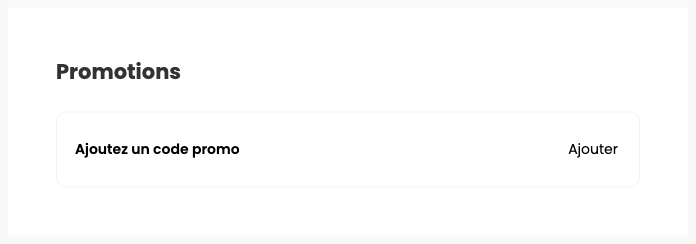
| Canal | Où se trouve le champ |
|---|---|
| Site web | Sur la page de paiement, dans la section Promotions (« Ajoutez un code promo »). Une fenêtre « Un code promo ? » s'ouvre pour saisir et appliquer le code. |
| Application mobile | Sur l'écran de paiement, via un bouton dédié à ouvrir pour faire apparaître le champ de saisie. |
| Borne | Sur un écran dédié du parcours de commande intitulé « Saisissez votre code promo ». |
ConseilSi un client ne trouve pas le champ, invitez-le à aller jusqu'à l'écran de paiement et à ouvrir la section Promotions. Sur l'application mobile, le champ apparaît après avoir touché le bouton dédié.
🛠️ 10. Diagnostic pas à pas
Si vous ne trouvez pas la cause, suivez cette procédure dans l'ordre. La plupart des cas se résolvent dès les premières étapes.
Dans Marketing > Promotions > [Votre promotion] > Type de promotion, vérifiez que la promotion est bien en Code promotionnel (et non Réduction automatique) et que le code communiqué correspond exactement à celui configuré.
Vérifiez que la date du jour est comprise dans les Dates de promotion (section Publier une promotion). Si vous utilisez Programmer une offre régulière, vérifiez que le jour et l'heure de la commande tombent dans un créneau activé.
Dans Publier une promotion, vérifiez que le point de vente du client figure bien dans le champ Restaurant et que la promotion n'est pas archivée.
Vérifiez dans Canaux applicables (À emporter / En livraison / Sur place) et Plateformes applicables (Web, Application Mobile, Kiosk…) que le canal utilisé par le client est bien autorisé.
Vérifiez le Montant minimum et, le cas échéant, les Produits bénéficiant de la réduction ou les Produits déclancheurs. Le panier du client doit remplir toutes ces conditions.
Dans Limites d'utilisation, vérifiez que le Nombre d'utilisation maximum au total et le Nombre d'utilisation maximum par client ne sont pas atteints.
Vérifiez si Clients enregistrés uniquement ou Premiere commande d'un client enregistré uniquement est activé. Le client doit alors être connecté, et le cas échéant ne jamais avoir commandé dans votre enseigne.
📋 11. Exemples concrets
| Scénario | Cause probable | Où corriger |
|---|---|---|
| Mon code marche sur le site web mais pas sur la borne | La borne (Kiosk) n'est pas cochée dans Plateformes applicables | Marketing > Promotions > [Promotion] > Plateformes applicables |
| Le code est refusé alors qu'il devrait être actif aujourd'hui | La date du jour est hors Dates de promotion, ou hors créneau de Programmer une offre régulière | Marketing > Promotions > [Promotion] |
| Un client dit avoir déjà utilisé le code et ne peut plus | Le Nombre d'utilisation maximum par client est atteint (compteur définitif) | Marketing > Promotions > [Promotion] > Limites d'utilisation |
| Le code ne marche que pour les nouveaux clients | Premiere commande d'un client enregistré uniquement est activé | Marketing > Promotions > [Promotion] |
| Rien ne se passe quand le client tape le code | La promotion est en Réduction automatique, il n'y a pas de code à saisir | Marketing > Promotions > [Promotion] > Type de promotion |
| Le code est refusé sur un petit panier | Le Montant minimum n'est pas atteint | Marketing > Promotions > [Promotion] > Montant minimum |
| Le code ne marche dans aucun restaurant | La promotion n'a jamais été publiée | Marketing > Promotions > [Promotion] > Publier une promotion |
📱 12. Impact sur l'expérience client
Côté client, un code refusé affiche un message d'erreur sous le champ de saisie, au moment du paiement. Le message dépend de la raison du refus.
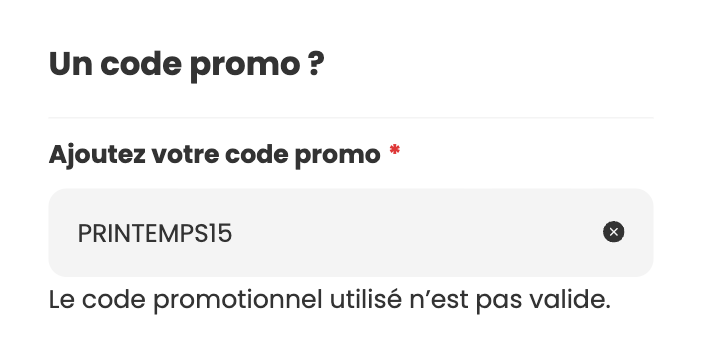
Voici les messages exacts que voit le client et leur signification :
| Message affiché au client | Cause |
|---|---|
| « Le code promotionnel utilisé n'est pas valide. » | Code inexistant, mal orthographié, restriction de canal/plateforme/type de commande, ou réservé à la première commande |
| « La remise n'est pas disponible dans ce restaurant. » | Promotion non publiée dans ce point de vente, ou hors des Dates de promotion |
| « La remise n'est pas disponible pendant les heures sélectionnées. » | Commande hors des créneaux de Programmer une offre régulière ou hors du mode horaire choisi |
| « La remise a atteint le nombre maximum d'utilisations. » | Limite globale ou limite du point de vente atteinte |
| « Vous avez atteint le nombre maximum d'utilisations de cette remise. » | Le client a atteint sa limite personnelle d'utilisations |
| « Merci de vous authentifier avec votre compte afin d'utiliser cette promotion. » | Promotion réservée aux Clients enregistrés uniquement et client en mode invité |
| « La remise n'est plus disponible. » | Promotion archivée |
| « Votre panier doit être de minimum [montant] pour pouvoir utiliser ce coupon » (sur borne) | Le Montant minimum de la promotion n'est pas atteint |
InfoCertains refus n'ont pas de message spécifique et retombent sur le message générique « Le code promotionnel utilisé n'est pas valide. », notamment le refus lié à la première commande ou à une restriction de canal/plateforme. Si un code semble valide mais reste refusé, vérifiez ces conditions dans le tableau de bord.
❓ 13. Questions fréquentes
Mon code promo fonctionne sur le site web mais pas sur la borne, pourquoi ?
Un code peut fonctionner sur le site web mais pas sur la borne si la plateforme Kiosk n'est pas autorisée. Vérifiez dans Marketing > Promotions > [Votre promotion] > Plateformes applicables que Kiosk est bien coché. Vérifiez aussi Canaux applicables : un code réservé à la livraison ne s'applique pas à une commande sur place sur borne.
Un client a déjà utilisé mon code, peut-il le réutiliser ?
Cela dépend du Nombre d'utilisation maximum par client configuré. Cette limite est un compteur définitif : une fois atteinte, le client ne peut plus réutiliser le code, et le compteur ne se réinitialise pas. Pour autoriser davantage d'utilisations, augmentez cette limite dans Marketing > Promotions > [Votre promotion] > Limites d'utilisation.
Un code promo peut-il se cumuler avec une autre remise ?
Oui, un code promo peut se cumuler avec d'autres remises (cumul des réductions avec une remise automatique) sur une même commande. Gardez toutefois à l'esprit que le Montant minimum d'un code s'évalue sur le montant du panier après application des autres remises : une remise automatique déjà appliquée peut faire passer le panier sous le seuil et provoquer le refus du code.
Les codes promo sont-ils sensibles aux majuscules ?
Non, les codes promo ne sont pas sensibles à la casse. Ils sont automatiquement convertis en majuscules, donc « printemps15 » et « PRINTEMPS15 » fonctionnent de la même façon. Évitez les caractères spéciaux : privilégiez des codes composés de lettres et de chiffres.
Mon code est bien actif mais ne s'applique toujours pas, que vérifier ?
Si un code est actif mais refusé, vérifiez dans l'ordre : la publication dans le point de vente du client (Publier une promotion), les Canaux applicables et Plateformes applicables, le Montant minimum, puis les Limites d'utilisation. Une seule condition non remplie suffit à bloquer le code.
Le client ne trouve pas où saisir le code, où est le champ ?
Le champ de code promo se trouve sur la page de paiement. Sur le site web, il est dans la section Promotions (« Ajoutez un code promo »). Sur l'application mobile, il faut toucher un bouton dédié pour faire apparaître le champ. Sur la borne, la saisie se fait sur un écran dédié « Saisissez votre code promo ».
✅ 14. À retenir
- Un code promo est refusé dès qu'une seule condition de la promotion n'est pas remplie par la commande.
- Les causes les plus fréquentes : promotion non publiée dans le point de vente, Montant minimum non atteint, limite d'utilisation atteinte, ou mauvais canal / plateforme.
- La limite par client est définitive : un client qui a épuisé ses utilisations ne peut plus réutiliser le code.
- Une promotion en Réduction automatique n'a pas de code à saisir. Pour un code, choisissez Code promotionnel.
- Les codes sont toujours en majuscules : la casse n'a pas d'importance.
- Le message affiché au client indique souvent la cause exacte du refus : appuyez-vous dessus pour diagnostiquer.
📚 15. Articles liés
Quel type de promotion choisir selon votre objectif : fidéliser, écouler un stock, offrir la livraison ou dynamiser un créneau creux.
Configurez une promotion ou un code promo : type, conditions, canaux, limites et publication.
Générez des milliers de codes promo uniques pour vos campagnes.
Créez des offres du type « 1 acheté = 1 offert » avec produits déclencheurs et quantités.
Récompensez vos clients fidèles avec des offres et des points cumulables.
Toutes les raisons pour lesquelles un produit reste invisible sur votre site de commande.
Updated about 2 months ago