
Pourquoi mon produit ne s'affiche pas sur le site de commande ?
Identifiez pourquoi un produit n'apparaît pas sur votre site de commande.
Résumé : Un produit peut être invisible sur votre site de commande pour de nombreuses raisons : produit désactivé, catégorie masquée, catalogue non publié, restriction horaire, rupture de stock, ou canal de vente mal configuré. Ce guide passe en revue chaque cause possible et vous indique exactement où vérifier dans votre tableau de bord.
🔍 1. Vue d'ensemble des causes possibles
Quand un produit ne s'affiche pas sur votre site de commande, le problème peut venir de plusieurs niveaux de configuration dans votre tableau de bord Belorder. Voici les grandes familles de causes :
| Niveau | Exemples de causes | Où vérifier |
|---|---|---|
| Produit | Produit désactivé, restriction horaire, plage de dates | Cartes > Inventaires > [Produit] > Paramètres avancés |
| Catégorie | Catégorie cachée, catégorie désactivée, horaires | Cartes > Catégories > [Catégorie] > Paramètres avancés |
| Catalogue | Produit absent du catalogue, catalogue non publié | Cartes > Catalogues > [Catalogue] |
| Point de vente | Rupture de stock, produit masqué, canal désactivé | Mon entreprise > Points de vente > [Restaurant] |
| Restaurant | Restaurant hors ligne, fermeture exceptionnelle | Mon entreprise > Points de vente > [Restaurant] |
ConseilParcourez ce guide dans l'ordre : commencez par les vérifications au niveau du produit, puis remontez vers le catalogue et le point de vente. La cause la plus fréquente est un produit désactivé ou une rupture de stock.
⚙️ 2. Le produit est désactivé
Un produit peut être globalement désactivé, ce qui le rend invisible sur tous vos canaux de commande (site web, application, borne).
Où vérifier : Cartes > Inventaires > [Votre produit] > Paramètres avancés > Gestion de la disponibilité
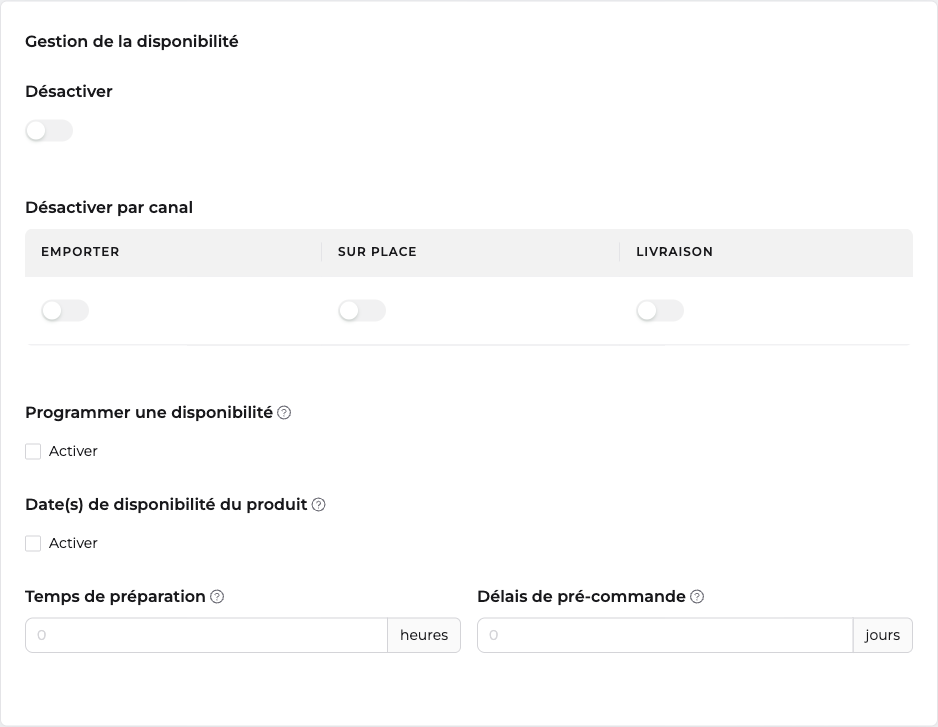
Le champ Désactiver est un interrupteur. S'il est activé, le produit disparaît de tous vos canaux de commande.
AttentionUn produit désactivé n'apparaît nulle part côté client, même s'il est présent dans un catalogue publié.
Comment corriger : Désactivez l'interrupteur Désactiver et sauvegardez.
📱 3. Le produit est désactivé sur un canal spécifique
Un produit peut être visible en livraison mais masqué sur le site web, ou inversement. Le champ Désactiver par canal permet de désactiver un produit pour un mode de commande spécifique.
Où vérifier : Cartes > Inventaires > [Votre produit] > Paramètres avancés > Gestion de la disponibilité
Le champ Désactiver par canal affiche les canaux disponibles :
| Canal | Ce que ça signifie |
|---|---|
| Emporter | Commandes récupérées au restaurant |
| Sur place | Commandes passées sur place ou à table |
| Livraison | Commandes livrées au client |
Si un canal est coché, le produit n'apparaît plus pour ce mode de commande.
Comment corriger : Décochez le canal concerné dans Désactiver par canal et sauvegardez.
🕒 4. Le produit a une restriction horaire
Un produit peut être configuré pour n'apparaître que pendant certaines heures de la journée. Par exemple, un menu déjeuner visible uniquement de 11h30 à 14h00.
Où vérifier : Cartes > Inventaires > [Votre produit] > Paramètres avancés > Gestion de la disponibilité
Le champ Programmer une disponibilité active un calendrier de créneaux horaires par jour de la semaine. Si ce paramètre est activé, le produit n'est visible que pendant les créneaux définis.
Comment corriger : Vérifiez que les créneaux horaires correspondent bien à vos heures de service. Si vous souhaitez que le produit soit toujours visible, désactivez l'interrupteur Programmer une disponibilité.
InfoLes horaires utilisent le fuseau horaire de votre restaurant. Si votre restaurant est configuré en GMT+1, les créneaux s'appliquent en heure locale.
📅 5. Le produit a une restriction de dates
Trois types de restrictions de dates peuvent masquer un produit :
Date(s) de disponibilité du produit
Le produit n'apparaît que certains jours précis (ex : uniquement le 25 décembre).
Où vérifier : Cartes > Inventaires > [Votre produit] > Paramètres avancés > Gestion de la disponibilité > Date(s) de disponibilité du produit
Plage de Dates de Disponibilité
Le produit n'apparaît qu'entre deux dates (ex : du 20 décembre au 25 décembre).
Où vérifier : Cartes > Inventaires > [Votre produit] > Paramètres avancés > Gestion de la disponibilité > Plage de Dates de Disponibilité
Comment corriger : Vérifiez que la date du jour est bien incluse dans la période configurée. Si le produit doit être disponible en permanence, désactivez ces restrictions.
⏳ 6. Le produit a un délai de préparation ou de pré-commande
Deux paramètres de délai peuvent empêcher un produit d'apparaître pour une commande immédiate :
| Paramètre | Effet | Exemple |
|---|---|---|
| Temps de préparation | Le produit ne peut être commandé que si le créneau de retrait est suffisamment éloigné | Si la valeur est 3 heures et qu'il est 12h00, le produit n'apparaît que pour les créneaux à partir de 15h00 |
| Délais de pré-commande | Le produit ne peut être commandé que pour un jour futur | Si la valeur est 2 jours et que nous sommes le 1er janvier, le produit n'apparaît que pour les commandes du 3 janvier |
Où vérifier : Cartes > Inventaires > [Votre produit] > Paramètres avancés > Gestion de la disponibilité
Comment corriger : Réduisez ou supprimez la valeur des champs Temps de préparation et Délais de pré-commande si le produit doit être commandable immédiatement.
🙈 7. La catégorie est cachée ou désactivée
Si la catégorie contenant votre produit est masquée ou désactivée, tous les produits de cette catégorie disparaissent du site de commande.
Où vérifier : Cartes > Catégories > [Votre catégorie] > Paramètres avancés
Deux paramètres à contrôler :
| Paramètre | Effet |
|---|---|
| Cacher la catégorie | La catégorie et ses produits ne sont plus visibles dans le catalogue. Les produits restent commandables via d'autres moyens (ex : programme de fidélité) |
| Catégorie désactivée | La catégorie et tous ses produits sont totalement retirés du site de commande |
Comment corriger : Dans Cartes > Catégories, vérifiez la colonne Visible. Si une icône indique que la catégorie est masquée, modifiez-la et désactivez Cacher la catégorie.
🕐 8. La catégorie a une restriction horaire
Comme les produits, une catégorie peut être programmée pour n'apparaître qu'à certaines heures. Par exemple, une catégorie "Petit-déjeuner" visible uniquement de 07h00 à 11h00.
Où vérifier : Cartes > Catégories > [Votre catégorie] > Paramètres avancés > Programmer une disponibilité
Si l'interrupteur Programmer une disponibilité est activé, la catégorie et tous ses produits ne s'affichent que pendant les créneaux configurés.
Comment corriger : Ajustez les créneaux horaires ou désactivez la programmation si la catégorie doit être visible en permanence.
⭐ 9. La catégorie ou le produit est réservé au programme de fidélité
Un produit ou une catégorie entière peut être configuré pour n'être disponible que via le programme de fidélité. Dans ce cas, les clients sans compte fidélité ne voient pas ces produits.
Où vérifier :
- Produit : Cartes > Inventaires > [Votre produit] > Paramètres avancés > Produit fidélité uniquement
- Catégorie : Cartes > Catégories > [Votre catégorie] > Paramètres avancés > Produits fidélité uniquement
Comment corriger : Désactivez l'interrupteur Produit fidélité uniquement (ou Produits fidélité uniquement pour la catégorie) si le produit doit être visible par tous les clients.
📦 10. Le produit est en rupture de stock
La gestion des disponibilités par point de vente permet de marquer un produit comme indisponible dans un restaurant spécifique. Un produit en rupture de stock n'apparaît plus sur le site de commande de ce restaurant.
Où vérifier : Mon entreprise > Points de vente > [Votre restaurant] > Opérationnels > Gestion des disponibilités produits
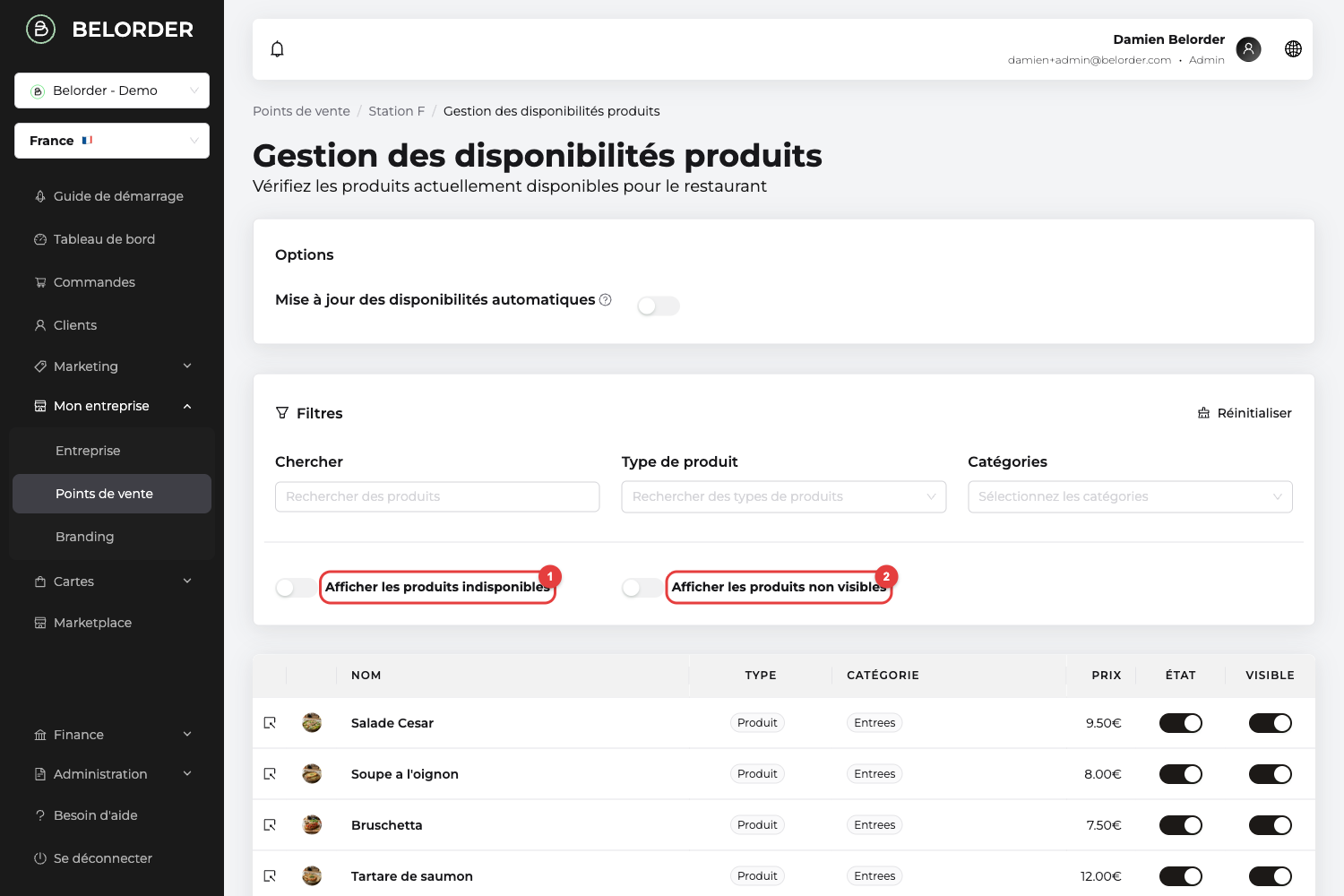
Sur la page Gestion des disponibilités produits, la colonne État indique si un produit est en rupture de stock pour ce restaurant. Si elle est désactivée, le produit n'apparaît plus sur le site de commande de ce point de vente.
ConseilActivez le filtre Afficher les produits indisponibles pour repérer dans la liste les produits actuellement en rupture.
Comment corriger : Réactivez la colonne État pour le produit concerné. Le produit redevient disponible immédiatement, sans republier le catalogue.
📋 11. Le produit n'est pas dans le catalogue publié
Un produit doit être inclus dans un catalogue, et ce catalogue doit être publié sur le point de vente, pour que le produit apparaisse sur le site de commande.
Le produit n'est pas dans le catalogue
Où vérifier : Cartes > Catalogues > [Votre catalogue]
Vérifiez que votre produit (et sa catégorie) font bien partie des catégories et produits inclus dans le catalogue.
Le catalogue n'est pas publié sur le point de vente
Où vérifier : Mon entreprise > Points de vente > [Votre restaurant] > Canaux de vente > [Mode de commande] > Catalogue
Chaque mode de commande (Commande en ligne, Borne de commande) a sa propre section Catalogue. Vérifiez qu'un catalogue est bien sélectionné et publié pour chaque canal.
AttentionSi vous modifiez un catalogue (ajout de produits, changement de catégories), pensez à le republier sur vos points de vente pour que les changements soient visibles côté client.
Comment corriger :
- Ajoutez le produit et sa catégorie au catalogue dans Cartes > Catalogues
- Rendez-vous dans Mon entreprise > Points de vente > [Restaurant] > Canaux de vente
- Sélectionnez le catalogue mis à jour et publiez-le
🚫 12. Le canal de vente est désactivé
Si un mode de commande est entièrement désactivé pour un restaurant, aucun produit n'apparaît pour ce canal.
Où vérifier : Mon entreprise > Points de vente > [Votre restaurant] > Canaux de vente
Le champ Statut de chaque mode de commande (Commande en ligne, Borne de commande) indique s'il est actif ou non.
Comment corriger : Activez le Statut du mode de commande concerné.
🔴 13. Le restaurant est hors ligne ou fermé
Si votre restaurant est hors ligne, aucun produit n'est visible pour ce point de vente.
Restaurant hors ligne
Un restaurant dont le statut n'est pas "En ligne" ne propose aucun produit à la commande.
Où vérifier : Mon entreprise > Points de vente > [Votre restaurant]
Fermeture exceptionnelle en cours
Une fermeture exceptionnelle masque tous les produits pendant la période définie.
Où vérifier : Mon entreprise > Points de vente > [Votre restaurant] > Fermetures exceptionnelles
Horaires de commande dépassés
En dehors des horaires d'ouverture configurés pour un mode de commande, les produits n'apparaissent pas.
Où vérifier : Mon entreprise > Points de vente > [Votre restaurant] > Canaux de vente > [Mode de commande] > Horaires d'ouverture
Comment corriger : Vérifiez que votre restaurant est en ligne, qu'aucune fermeture exceptionnelle n'est active, et que les horaires d'ouverture couvrent bien la période souhaitée.
🔗 14. Le catalogue ne couvre pas la bonne plateforme
Un catalogue peut être configuré pour certaines plateformes uniquement (Web, Application mobile, Borne). Si votre client commande depuis le site web mais que le catalogue est configuré uniquement pour l'application mobile, les produits n'apparaîtront pas.
Où vérifier : Cartes > Catalogues > [Votre catalogue] > Général > Canal et Plateforme
Vérifiez les colonnes Canal et Plateforme dans la liste des catalogues.
Comment corriger : Assurez-vous que le catalogue inclut bien toutes les plateformes souhaitées (Web, Application mobile, Borne).
🛠️ 15. Diagnostic pas à pas
Si vous ne trouvez toujours pas la cause, suivez cette procédure de diagnostic complète :
Rendez-vous dans Cartes > Inventaires > [Votre produit] > Paramètres avancés > Gestion de la disponibilité.
Vérifiez que Désactiver est bien désactivé, qu'aucune restriction de canal, d'horaire ou de date n'est active.
Rendez-vous dans Cartes > Catégories > [La catégorie du produit] > Paramètres avancés.
Vérifiez que Cacher la catégorie est désactivé et qu'aucune programmation horaire n'est active.
Rendez-vous dans Cartes > Catalogues > [Votre catalogue].
Vérifiez que le produit et sa catégorie sont bien inclus. Vérifiez aussi que les bons canaux et plateformes sont sélectionnés.
Rendez-vous dans Mon entreprise > Points de vente > [Votre restaurant] > Canaux de vente > [Mode de commande] > Catalogue.
Vérifiez qu'un catalogue est publié et qu'il est à jour.
Rendez-vous dans Mon entreprise > Points de vente > [Votre restaurant] > Opérationnels > Gestion des disponibilités produits.
Vérifiez que la colonne État est bien activée pour votre produit.
Rendez-vous dans Mon entreprise > Points de vente > [Votre restaurant].
Vérifiez que le restaurant est en ligne, que le canal de vente est activé, et qu'aucune fermeture exceptionnelle n'est en cours.
📝 16. Exemples concrets
| Scénario | Cause probable | Où corriger |
|---|---|---|
| Mon burger n'apparaît sur aucun restaurant | Le produit est globalement désactivé | Cartes > Inventaires > [Produit] > Paramètres avancés > Désactiver |
| Mon menu déjeuner disparaît à 14h01 | La catégorie ou le produit a une programmation horaire | Cartes > Catégories > [Catégorie] > Paramètres avancés > Programmer une disponibilité |
| Mon produit apparaît en livraison mais pas sur la borne | Le catalogue de la borne n'inclut pas ce produit, ou le produit est désactivé pour ce canal | Cartes > Catalogues ou Produit > Désactiver par canal |
| Mon produit a disparu depuis ce matin sur un seul restaurant | Le produit est en rupture de stock pour ce point de vente | Mon entreprise > Points de vente > [Restaurant] > Gestion des disponibilités produits |
| Mon nouveau produit n'apparaît pas | Le catalogue n'a pas été republié après l'ajout du produit | Mon entreprise > Points de vente > [Restaurant] > Canaux de vente > Catalogue |
| Aucun produit ne s'affiche sur mon site | Le restaurant est hors ligne ou le canal de vente est désactivé | Mon entreprise > Points de vente > [Restaurant] > Canaux de vente > Statut |
📱 17. Impact sur l'expérience client
Quand un produit est masqué, le client final ne voit aucune trace de ce produit sur le site de commande :
- Le produit disparaît de la liste des produits de sa catégorie.
- Si tous les produits d'une catégorie sont masqués, la catégorie entière disparaît du menu.
- Si le restaurant est hors ligne ou fermé, le client voit un message indiquant que le restaurant est fermé et ne peut pas passer commande.
- Un produit en rupture de stock disparaît du menu sans avertissement côté client.
InfoCertains produits peuvent rester visibles mais non commandables si une commande future est possible (ex : produit disponible uniquement demain). Dans ce cas, le client voit le produit grisé avec une indication du prochain créneau disponible.
❓ 18. Questions fréquentes
Mon produit est actif partout mais ne s'affiche toujours pas, que faire ?
Vérifiez que le produit fait bien partie d'un catalogue publié sur votre point de vente. Rendez-vous dans Mon entreprise > Points de vente > [Votre restaurant] > Canaux de vente > Catalogue et vérifiez que le catalogue est bien publié et à jour. Si vous avez récemment ajouté le produit au catalogue, republiez-le.
Comment savoir rapidement si un produit est en rupture de stock ?
Rendez-vous dans Mon entreprise > Points de vente > [Votre restaurant] > Opérationnels > Gestion des disponibilités produits. Activez le filtre Afficher les produits indisponibles pour voir tous les produits marqués comme indisponibles. La colonne État indique si le produit est en rupture de stock.
J'ai modifié mon catalogue mais les changements ne sont pas visibles, pourquoi ?
Après toute modification d'un catalogue (ajout/suppression de produits ou catégories), vous devez republier le catalogue sur chaque point de vente concerné. Rendez-vous dans Mon entreprise > Points de vente > [Votre restaurant] > Canaux de vente > [Mode de commande] > Catalogue et republiez.
Mon produit apparaît sur le site web mais pas sur la borne, est-ce normal ?
Un produit peut effectivement apparaître sur le site web mais pas sur la borne si votre borne utilise un catalogue différent, ou si le produit est désactivé pour un canal spécifique. Vérifiez le paramètre Désactiver par canal dans les paramètres du produit, et assurez-vous que le catalogue publié sur la borne inclut bien ce produit.
Un produit peut-il être visible sur un restaurant mais pas sur un autre ?
La gestion des disponibilités se fait par point de vente : un produit peut être passé en rupture de stock (État désactivé) sur un restaurant précis, tout en restant disponible sur les autres. Vérifiez la page Gestion des disponibilités produits de chaque restaurant concerné.
Mon restaurant apparaît fermé alors que les horaires sont corrects, que vérifier ?
Vérifiez d'abord qu'aucune fermeture exceptionnelle n'est en cours dans Mon entreprise > Points de vente > [Restaurant] > Fermetures exceptionnelles. Vérifiez aussi que le Statut du canal de vente est bien activé et que les Horaires d'ouverture du mode de commande sont corrects.
✅ 19. À retenir
- Un produit peut être masqué à 5 niveaux différents : produit, catégorie, catalogue, point de vente et restaurant.
- La cause la plus fréquente est un produit désactivé ou en rupture de stock sur un point de vente.
- Après toute modification de catalogue, pensez à republier sur vos points de vente.
- Utilisez la page Gestion des disponibilités produits dans vos points de vente pour avoir une vue d'ensemble rapide des produits disponibles et masqués.
- Les restrictions horaires et de dates s'appliquent automatiquement : un produit peut disparaître et réapparaître selon les créneaux configurés.
📚 20. Articles liés
Configurez les paramètres de disponibilité de vos produits : désactivation, horaires, dates et délais.
Masquez une catégorie, programmez ses horaires ou réservez-la au programme de fidélité.
Déclarez les jours fériés, inventaires ou fermetures ponctuelles de vos points de vente.
Updated 3 months ago